Este tutorial demonstra o passo-a-passo para a utilização do formulário de depósito DOI através do SGGD e é destinado para clientes e membros Crossref patrocinados pela GeniusDesign, que desejam depositar registros DOI de capítulos em livros com DOI ativo.
Se você deseja ativar o número DOI de um livro, com ou sem capítulos, veja este tutorial.
Tutorial em vídeo
Acesso ao recurso
1. Efetue login no SGGD com o seu usuário e senha. Utilize a opção de "Recuperar senha", caso precise.

2. Após efetuar login no SGGD, acesse a opção "Formulário DOI", no menu lateral, sob o item "Crossref".

3. Na página "Novo Depósito - Formulário", selecione o contrato com crédito(s) disponível(is).

4. Ao selecionar um contrato com créditos disponíveis, clique na opção "Livro / Capítulos"

Carregando metadados de livro com DOI ativo
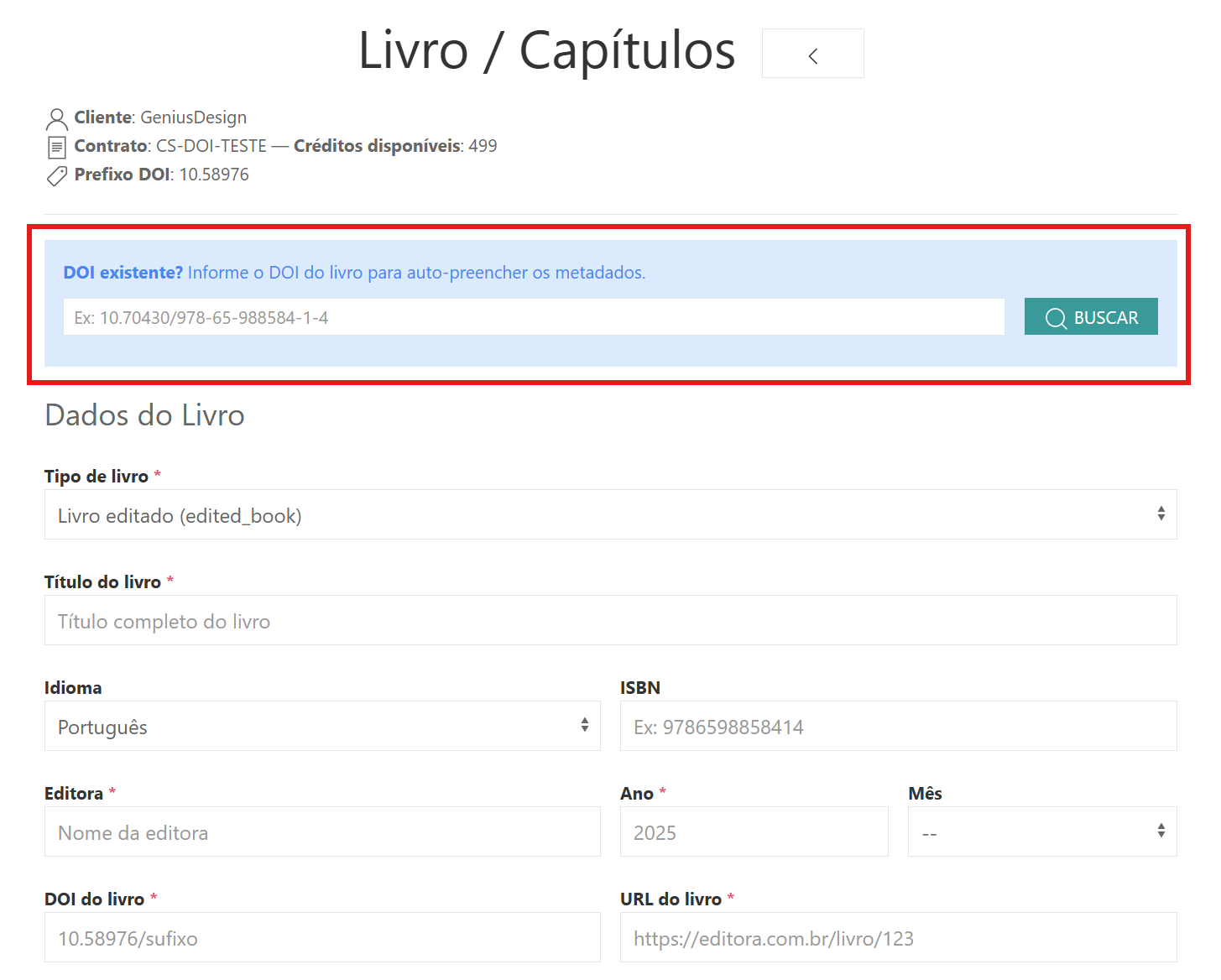
5. No quadro azul, insira o DOI já ativo do livro que receberá o novo capítulo e clique em "Buscar".
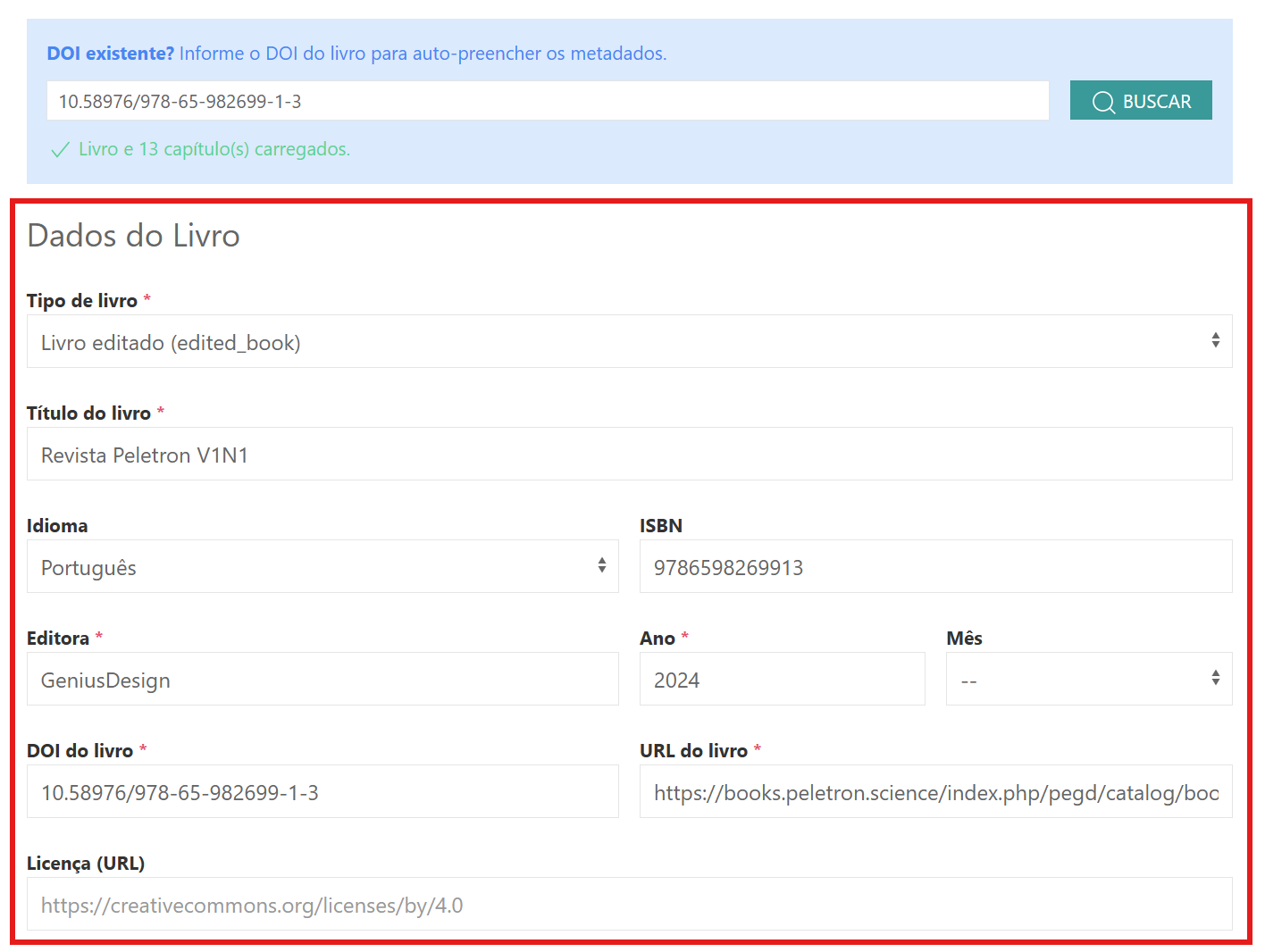
Após clicar em "Buscar", os metadados do livro serão carregados automaticamente no formulário. Edite apenas se desejar. Atualização de metadados são cobradas em 1 crédito.
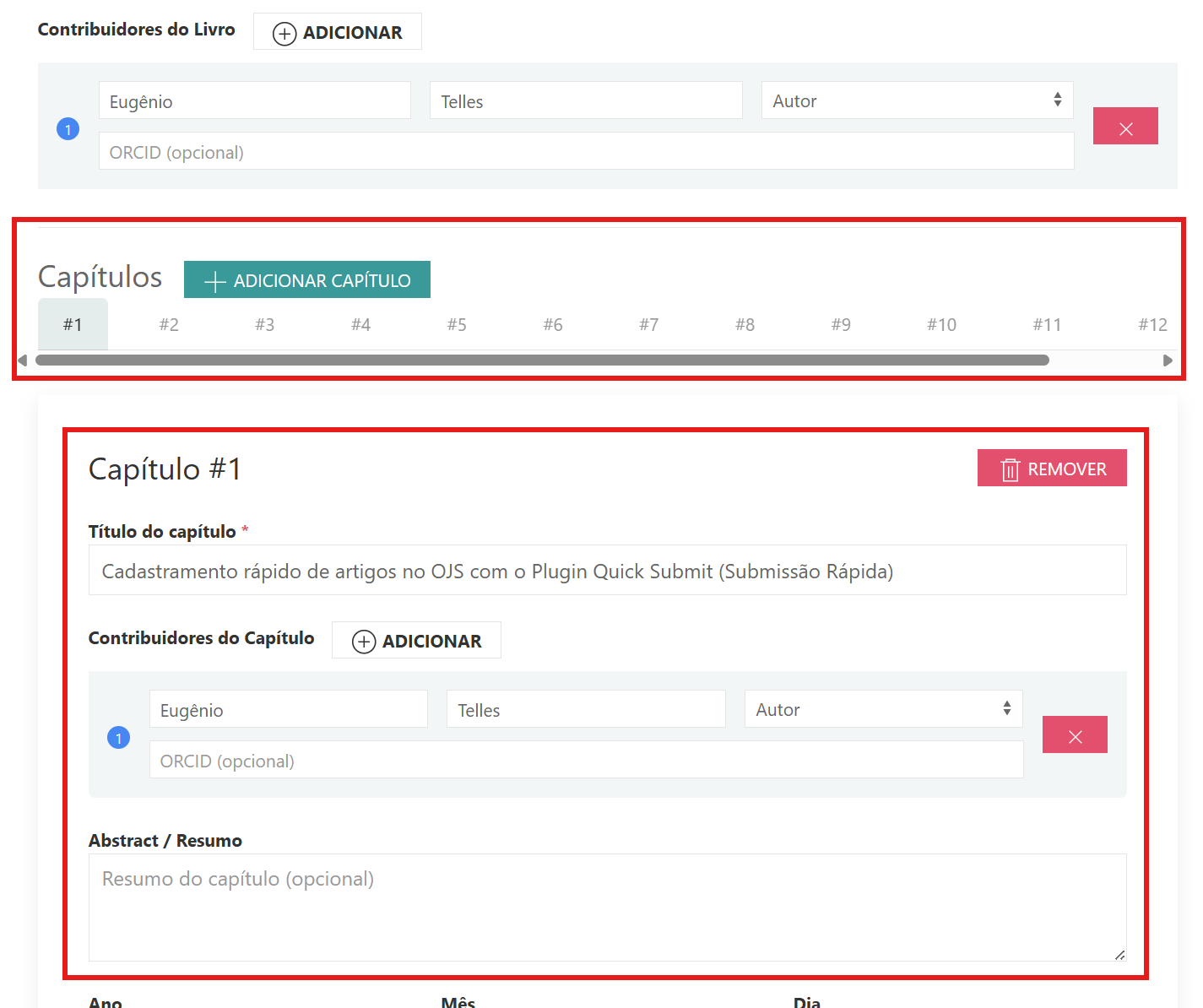
6. Abaixo do bloco de contribuidores do livro, você identificará a área de capítulos. Se o seu livro já possuir capítulos registrados, eles serão carregados automaticamente.
Adicionando capítulos
7. Clique no botão "Adicionar capítulo" para adicionar novos blocos de capítulos para o preenchimento.

8. No bloco do capítulo, preencha os campos com as informações correspondentes. Em caso de mais de um autor no capítulo, clique em "Contribuidores do Capítulo + Adicionar" para exibir um novo bloco de contribuidor. Repita o procedimento para cada contribuidor.
Para adicionar mais capítulos, clique em "Adicionar capítulo" e repita o procedimento com os metadados correspondentes.

9. Concluído o preenchimento dos metadados, role a página até o final e clique em "Gerar e revisar".

Confirmação antes de enviar
10. Ao clicar em "Gerar e revisar", o sistema gerará o XML para depósito na Crossref e exibirá um resumo das informações presentes no lote:
- Total de DOIs informados
- Total de créditos a descontar
- Disponibilidade de créditos
- Seleção de contrato (caso queira alterar)
- Metadados de cada registro DOI informado
- Código do arquivo XML gerado

11. Verifique atentamente as informações fornecidas na tela de confirmação antes de prosseguir. Se desejar alterar alguma informação, clique em "Voltar e editar" para retornar ao formulário e realizar os ajustes necessários.
Clique em "Confirmar depósito" para depositar os metadados na Crossref. Essa ação descontará créditos do seu contrato e é irreversível.

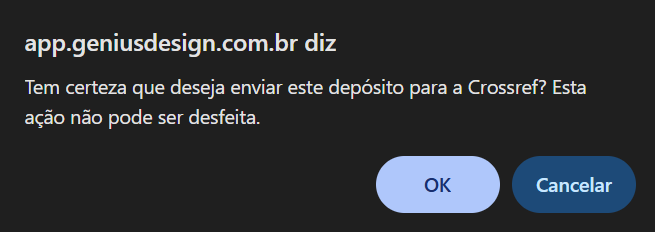
12. Ao clicar em "Confirmar depósito", a mensagem "Tem certeza que deseja enviar este depósito para a Crossref? Esta ação não pode ser desfeita." será exibida no seu navegador. Clique em "ok".
Processamento do lote
13. Após o envio dos metadados para a Crossref, o sistema exibirá a tela do lote, com destaque para o status do registro da Crossref. O status "Recebido" indica que a Crossref recebeu o depósito com os metadados e irá processá-lo. O processamento pode demorar de alguns segundos a algumas horas, dependendo da fila de processamento da Crossref.


14. Ainda na página do lote, você pode recarregar a página (tecla F5) ou clicar no ícone de atualizar ao lado de cada registro DOI do lote (em destaque na imagem acima) para atualizar o status. Quando a Crossref processa um lote DOI, ela retorna a informação de confirmação para o nosso sistema, que atualiza o status do lote na página.

Se após atualizar a página do lote e o status exibir FALHA TOTAL, seu depósito não foi efetivado e nenhum crédito será descontado. No bloco "Log completo do depósito" é possível verificar a informação que explica o motivo do erro. Se tiver dificuldade em entender e corrigir, abra um ticket de atendimento em nosso sistema de suporte: suporte.geniusdesign.com.br.
Pronto! Seu registro DOI para capítulo foi adicionado com sucesso ao livro.
