Quando os metadados dos livros e capítulos já estão organizados na Ficha de Metadados para Depósito de DOIs, não é preciso digitá-los um a um no Formulário DOI. O SGGD lê a planilha inteira, separa os livros e seus capítulos, gera os DOIs que estiverem em branco e mostra um resumo para conferência. Você corrige o que for preciso e deposita tudo de uma vez, em um único lote.
Neste tutorial, usamos como exemplo uma planilha com 3 livros e 7 capítulos de uma editora fictícia. Você pode baixá-la e usá-la como modelo: Ficha_Metadados_Deposito_DOI-Exemplo-Livros.xlsx.
Tutorial em vídeo
Quando usar este recurso
- Você tem vários objetos para depositar (por exemplo, uma remessa de livros com prefácios, posfácios e capítulos) e quer evitar a digitação de cada um no formulário.
- Os metadados já foram reunidos pela editora ou pelos organizadores na Ficha de Metadados.
- A publicação não está no OJS, ou seja, não há XML exportado nem página de artigo para ler pelo OAI-PMH.
Antes de começar
- Tenha um contrato DOI vigente com créditos disponíveis. Cada DOI novo consome 1 crédito.
- O seu cadastro precisa ter o prefixo Crossref configurado. É com ele que o SGGD gera os DOIs em branco. Se a importação informar que não há prefixo, abra um chamado.
- Os livros e capítulos precisam estar publicados, com uma página própria no site da editora (a URL de destino do DOI).
- Preencha a planilha no modelo da Ficha de Metadados, como descrito a seguir. O arquivo pode ser enviado em .xlsx (todas as abas de uma vez) ou uma aba salva como .csv, com até 5 MB.
Preenchendo a planilha
A Ficha de Metadados tem uma aba Capa, com a razão social e o CNPJ da instituição, e uma aba para cada tipo de objeto. O cabeçalho fica na linha 3 de cada aba; os campos marcados com * são obrigatórios. Para livros com capítulos, preencha as abas Livros e Capítulos, uma linha por objeto. Deixe as abas que não usar em branco.
Aba Livros
| Coluna | Exemplo | Observação |
|---|---|---|
| Título* | Educação ambiental na escola: práticas e projetos interdisciplinares | Título completo, com o subtítulo. |
| Autor(es)* | Helena Duarte Ramos 0000-0002-1825-0097; Paulo César de Almeida | Autores ou organizadores. Veja Como informar os autores. |
| Ano de Publicação* | 2026 | Ano com quatro dígitos. |
| Editora | Editora Universitária Exemplo | Obrigatória para o depósito. |
| ISBN* | 978-65-00000-01-6 | Com ou sem hífens. É a chave que liga o livro aos seus capítulos e o sufixo do DOI. |
| URL | https://editora.exemplo.br/livros/educacao-ambiental-na-escola | Página do livro no site da editora. Obrigatória para o depósito. |
| DOI | (em branco) | Deixe em branco para o SGGD gerar o DOI. Se o livro já tiver DOI, informe-o. |
Aba Capítulos
| Coluna | Exemplo | Observação |
|---|---|---|
| Título* | Hortas escolares como espaço de aprendizagem | Prefácio, posfácio e apresentação também são capítulos e podem receber DOI. |
| Autor(es)* | Carla Mendes Ferreira; Rafael Oliveira Lima | Mesma regra da aba Livros. |
| Livro | Educação ambiental na escola: práticas e projetos interdisciplinares | Título do livro, igual ao da aba Livros. Algumas versões da ficha trazem a coluna ISBN do Livro; nesse caso, informe o ISBN. |
| Primeira página / Última página | 11 / 32 | Páginas do capítulo no livro. |
| Resumo | Relato da implantação de hortas em três escolas municipais… | Opcional. |
| URL | https://editora.exemplo.br/livros/educacao-ambiental-na-escola | Página do capítulo ou, se não houver, do livro. Obrigatória para o depósito. |
| DOI | (em branco) | Deixe em branco para o SGGD gerar o DOI. |
Como informar os autores
- Separe os autores por ponto e vírgula (
Carla Mendes Ferreira; Rafael Oliveira Lima) ou por quebra de linha dentro da célula (Alt + Enter no Excel). A vírgula e o "e" não separam autores. - Escreva o nome completo, na ordem natural. O SGGD considera como sobrenome a última parte do nome, como na ABNT: "Joana Batista dos Santos" vira prenome Joana Batista dos e sobrenome Santos. Filho, Neto e Júnior acompanham o último sobrenome ("Ricardo Neves Filho" → Neves Filho).
- Para indicar o sobrenome você mesmo, use a forma
Sobrenome, Nome(por exemplo,Castro Alves, Mariana). - O ORCID é opcional: escreva-o logo após o nome (
Helena Duarte Ramos 0000-0002-1825-0097). O SGGD o reconhece e o separa do nome.
Como os DOIs em branco são gerados
Com o prefixo do seu cadastro (no exemplo, 10.5555), o SGGD gera:
- Livro:
prefixo/ISBN→10.5555/978-65-00000-01-6 - Capítulo:
prefixo/ISBN.capN, em que N é a ordem do capítulo na planilha →10.5555/978-65-00000-01-6.cap2
Um DOI informado na planilha é mantido como está. Se você informar só o sufixo (por exemplo, 978-65-00000-01-6.prefacio), o SGGD acrescenta o prefixo.
cap1, cap2… de cada livro. Liste os capítulos na ordem do sumário.
Importando a planilha
- Efetue login no SGGD, em app.geniusdesign.com.br, com o seu usuário e senha.
- No menu lateral, clique em Crossref > Planilha → Formulário.
- Em Contrato DOI Ativo, escolha o contrato que vai pagar os créditos.
- Em Ficha de Metadados, clique no campo e selecione o arquivo da planilha.
- Clique em Importar planilha.
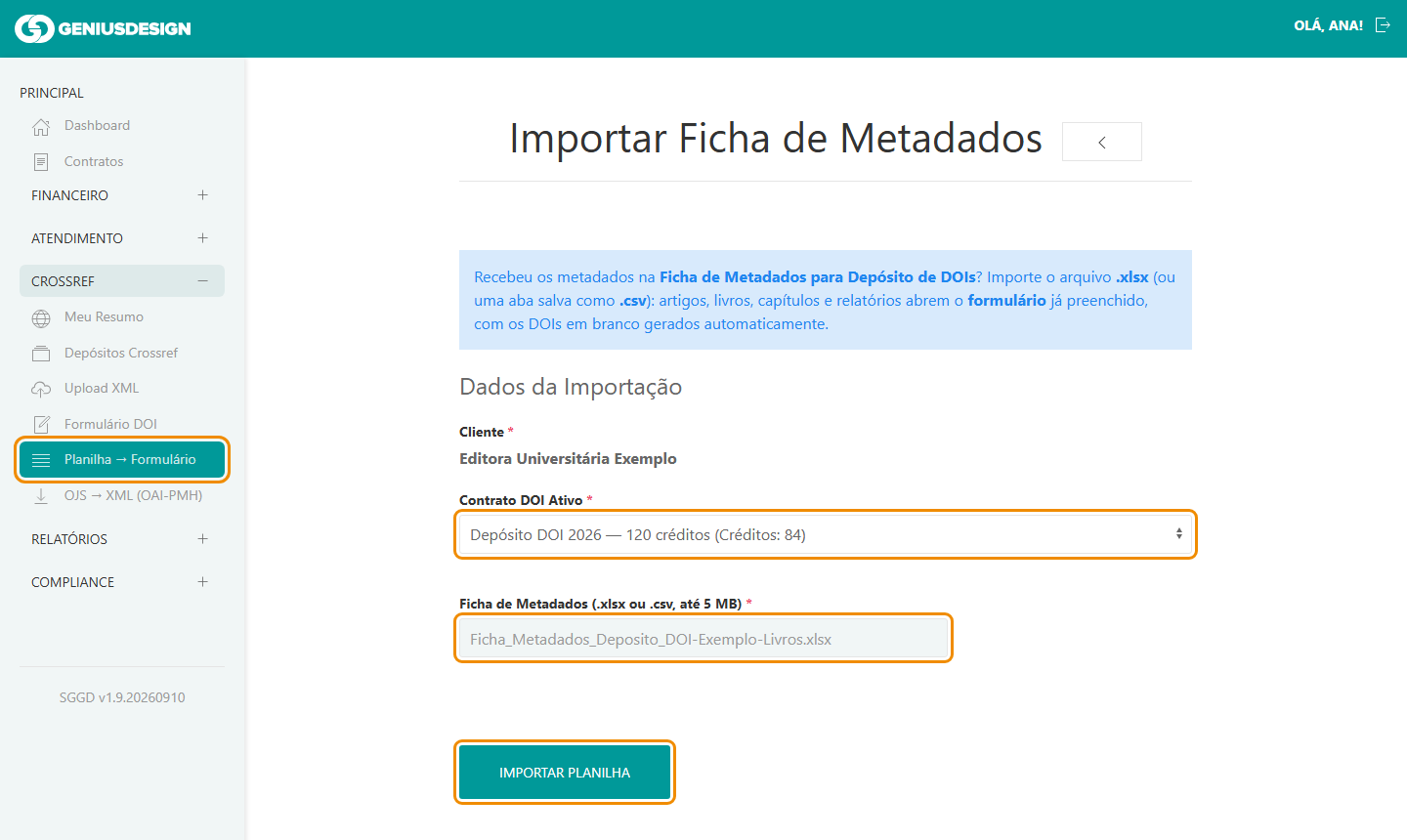
A importação não deposita nada e não consome créditos: ela só lê a planilha e abre o resumo para conferência.
Conferindo o resumo da importação
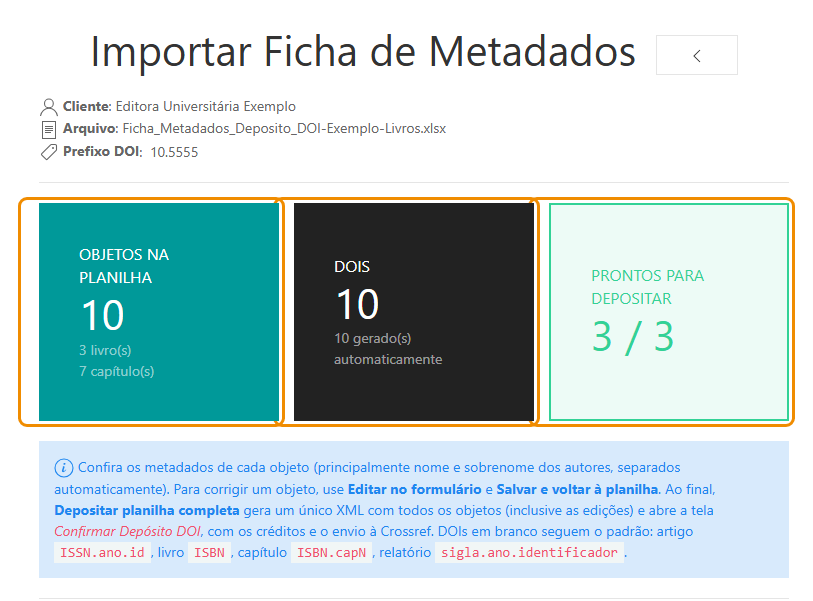
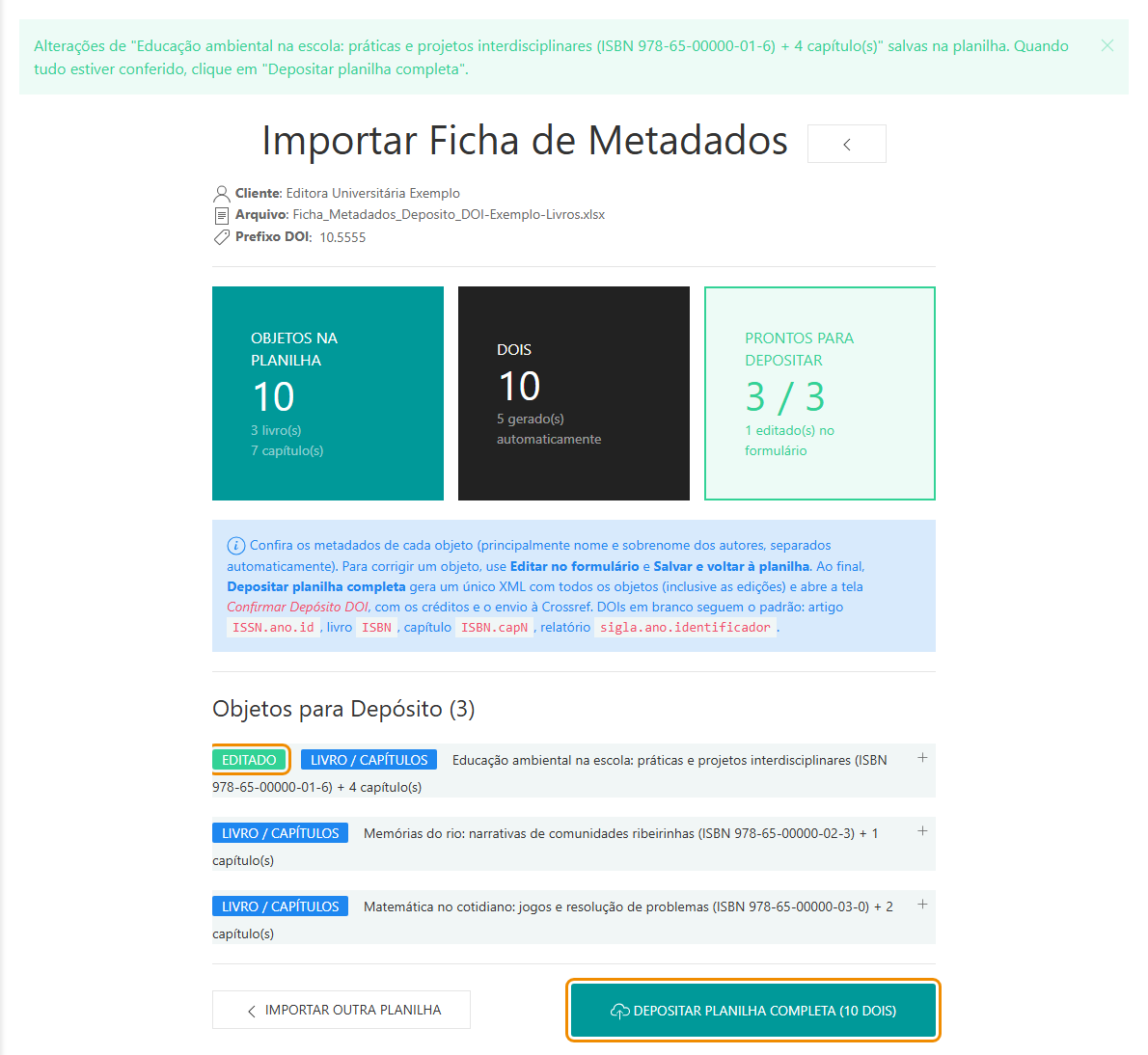
O resumo mostra o cliente, o arquivo e o prefixo usado nos DOIs, seguidos de três quadros:
- Objetos na planilha: quantos livros e capítulos foram lidos (no exemplo, 3 livros e 7 capítulos).
- DOIs: o total de DOIs e quantos foram gerados automaticamente.
- Prontos para depositar: quantos objetos (cada livro com os seus capítulos) estão completos. Em verde, todos podem ser depositados.
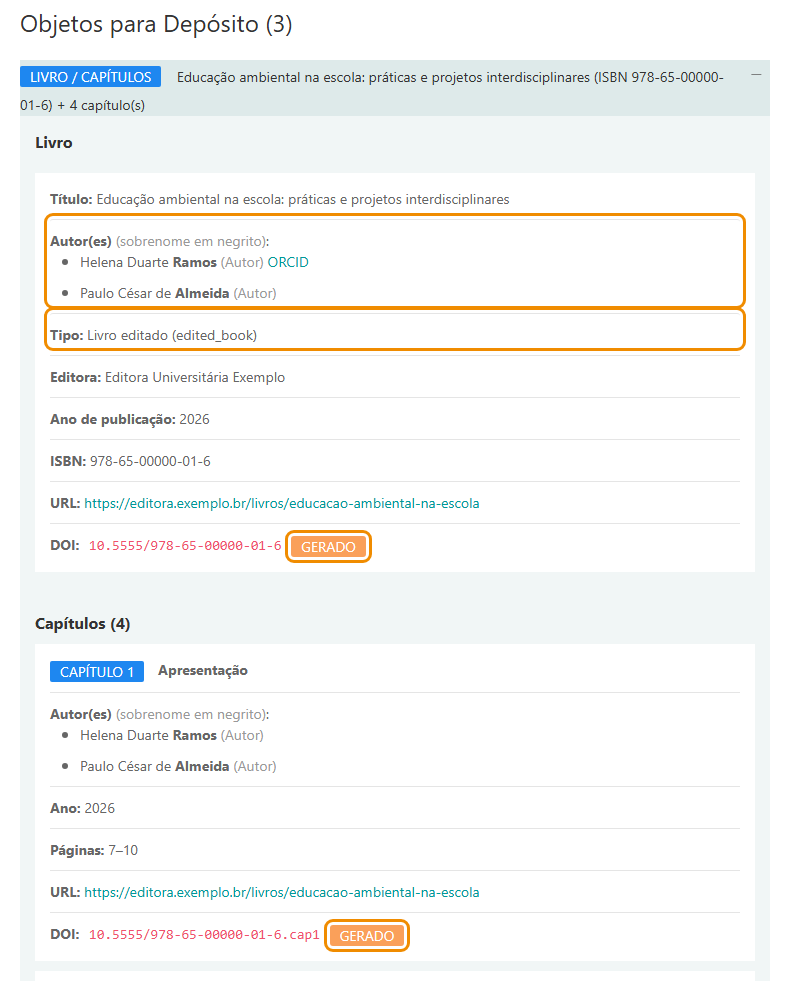
Abaixo dos quadros, em Objetos para Depósito, cada livro aparece com os seus capítulos. Clique no título para abrir ou fechar os detalhes e confira:
- Autores: o sobrenome aparece em negrito, mostrando como o nome foi separado. Confira principalmente nomes compostos e estrangeiros.
- Tipo do livro: o SGGD classifica como Livro editado (edited_book) a coletânea com dois ou mais capítulos de outros autores, e como Monografia (monograph) o livro de autoria única. Prefácio, posfácio e apresentação não contam para essa classificação.
- DOIs: os que receberam a etiqueta gerado foram criados pelo SGGD a partir do ISBN.
- Páginas, URL e resumo de cada capítulo.
Corrigindo um objeto no formulário
A planilha não tem como informar tudo o que a Crossref aceita. Um caso comum é o da coletânea: na planilha, os organizadores entram como autores, mas na Crossref eles devem ser registrados como editores (organizadores) do livro. Para ajustar isso, ou corrigir qualquer outro dado, edite o objeto no formulário:
- Ao final dos detalhes do livro, clique em Editar no formulário.

- O formulário de Livro / Capítulos abre já preenchido, com um aviso em amarelo indicando que você está editando um objeto da planilha.
- Faça as correções. No exemplo, em Contribuidores do Livro, o papel dos dois organizadores foi trocado de Autor para Editor. Os capítulos ficam mais abaixo, no mesmo formulário.
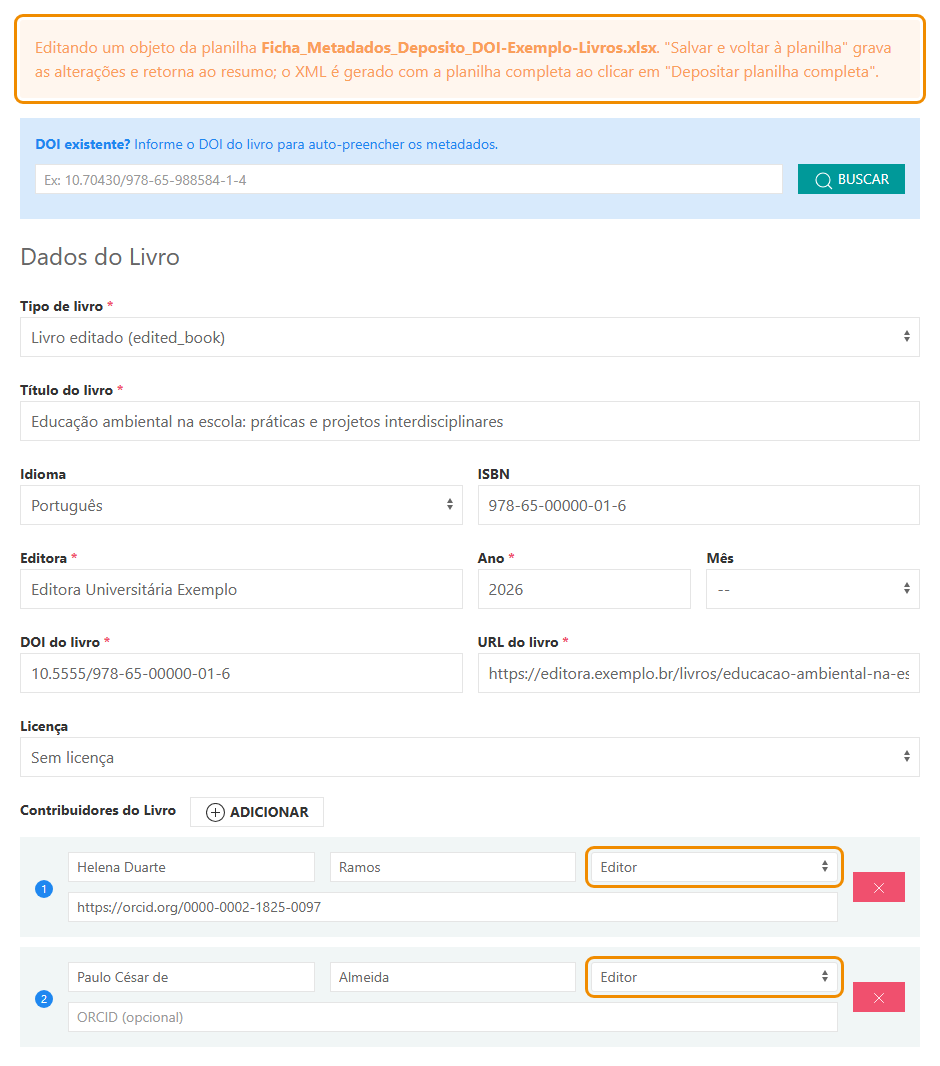
- Ao final do formulário, clique em Salvar e voltar à planilha. Para sair sem salvar, use Voltar à planilha (descartar edição).

De volta ao resumo, uma mensagem confirma que as alterações foram salvas, e o livro passa a exibir a etiqueta Editado. Ao abrir os detalhes, os organizadores aparecem como (Editor).

- A edição não gera XML nem faz depósito: ela só atualiza o objeto dentro da importação. O depósito é feito no fim, com a planilha completa.
- Depois de editado, o objeto mantém os DOIs que estavam no formulário. Se você alterar o ISBN, ajuste também os DOIs do livro e dos capítulos.
- A planilha original no seu computador não é alterada. Para manter o registro, faça a mesma correção no arquivo.
Depositando a planilha completa
- Com todos os objetos conferidos, clique em Depositar planilha completa, ao final do resumo. O botão mostra quantos DOIs serão depositados.
- O SGGD gera um único XML com todos os livros e capítulos, incluindo as edições, e abre a tela Confirmar Depósito DOI. Confira o total de DOIs, os créditos a descontar, o contrato e os metadados de cada registro. Note que os organizadores agora aparecem como (Editor).
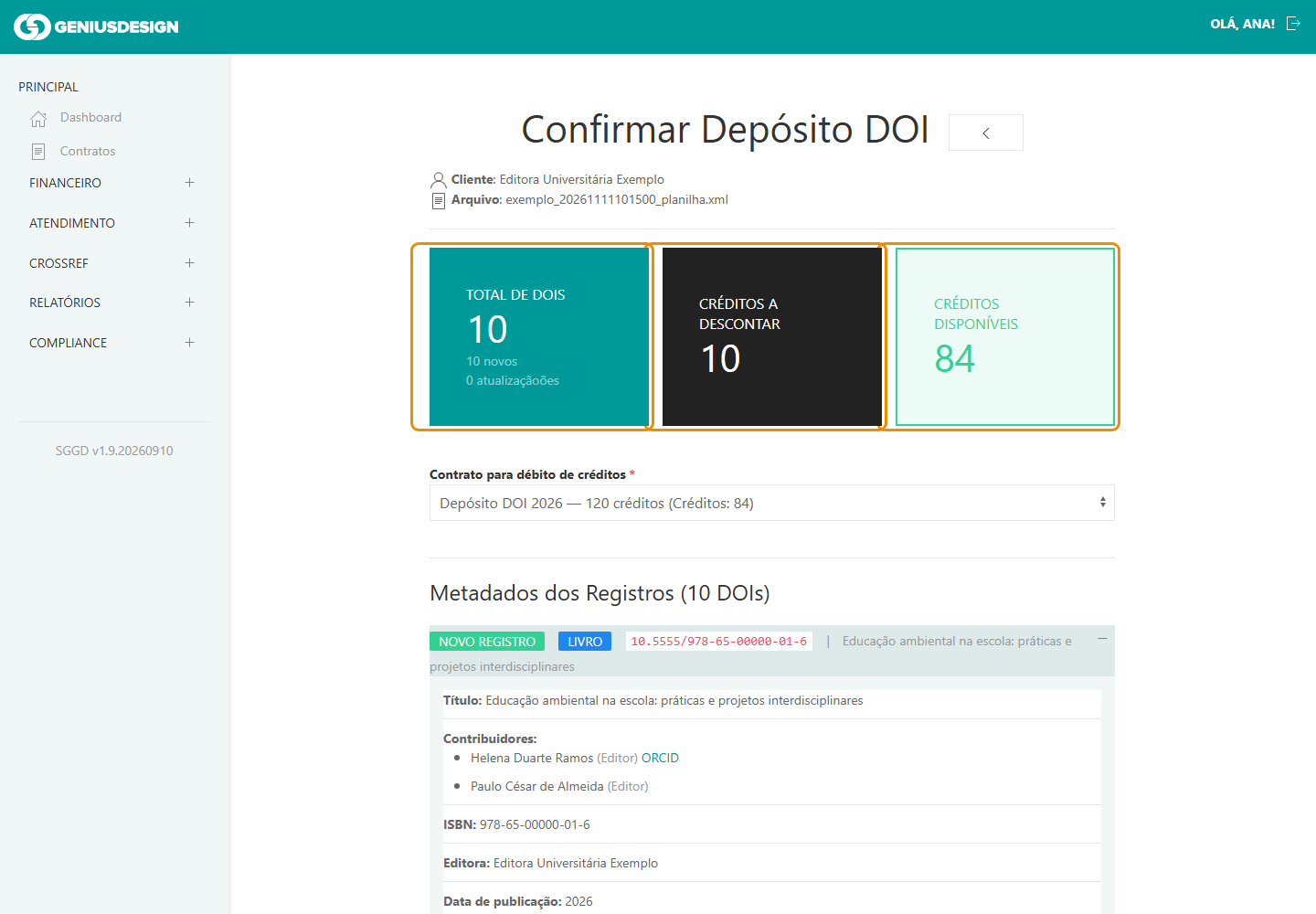
- Se algo estiver errado, use o botão de voltar: ele retorna ao resumo da planilha, sem perder as edições.
- Clique em Confirmar Depósito e confirme no diálogo.
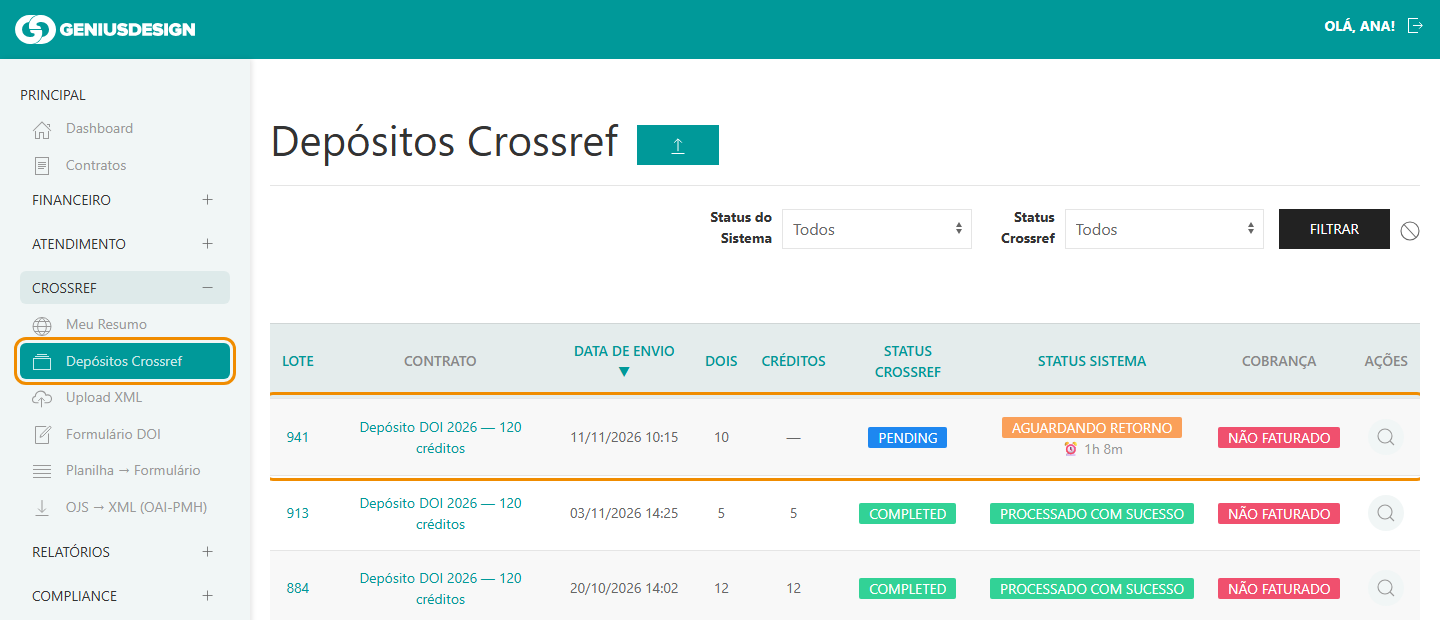
- Acompanhe o lote em Crossref > Depósitos Crossref. O lote aparece primeiro como Aguardando retorno e, depois do processamento da Crossref, como Processado com sucesso. Os detalhes estão em Verificação de depósitos DOI.
Avisos e objetos incompletos
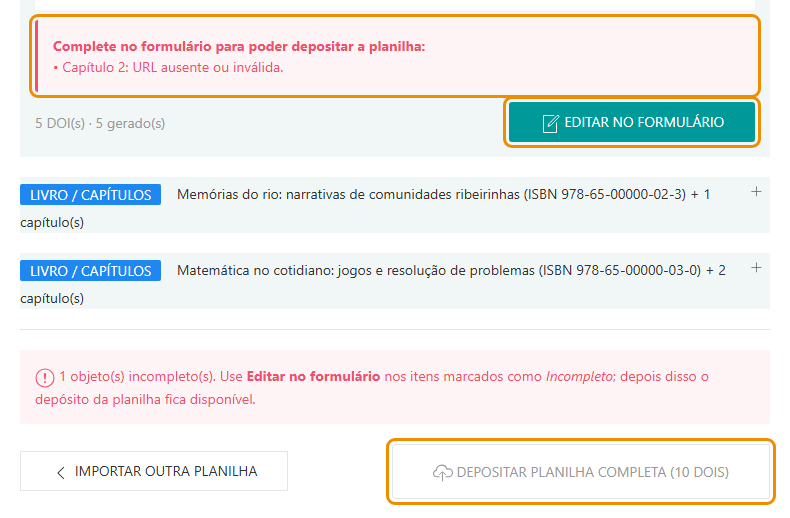
Se faltar algum dado na planilha, o resumo mostra o problema no próprio objeto. Os avisos (em amarelo) indicam a aba e a linha da planilha. Quando falta um campo obrigatório para o depósito, o objeto recebe a etiqueta Incompleto.
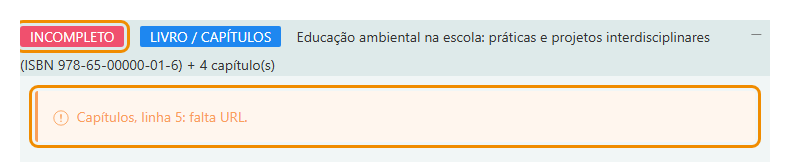
Ao final do objeto, a lista em vermelho mostra o que precisa ser completado, e o botão Depositar planilha completa fica desativado até que todos os objetos estejam completos. Use Editar no formulário para preencher o que falta e Salvar e voltar à planilha. Outra opção é corrigir a planilha e importá-la de novo, com Importar outra planilha.
| Aviso | O que fazer |
|---|---|
| Livros, linha N: falta URL, editora, autor(es) | Preencha os campos indicados no formulário ou na planilha. |
| Livros, linha N: ISBN ausente — o DOI do livro não pode ser gerado automaticamente | Informe o ISBN (ou o DOI do livro). Sem o ISBN, os capítulos também ficam sem DOI. |
| Livros, linha N: ano de publicação ausente ou inválido | Informe o ano com quatro dígitos. |
| Livros, linha N: ISBN repetido — linha ignorada | Dois livros com o mesmo ISBN. Corrija a planilha e importe novamente. |
| Capítulos, linha N: livro "…" não encontrado na aba Livros (capítulo ignorado) | O título na coluna Livro não corresponde a nenhum livro da aba Livros. Corrija o título (ou inclua o livro) e importe novamente. |
| Capítulos, linha N: sem título — linha ignorada | Preencha o título do capítulo ou apague a linha. |
| DOI repetido na planilha | Dois objetos com o mesmo DOI. Corrija um deles no formulário. |
Perguntas frequentes
Preciso usar exatamente o modelo da Ficha de Metadados?
Sim. O SGGD identifica as abas pelo nome (Livros, Capítulos, Artigos, Relatórios) e as colunas pelo cabeçalho da linha 3. Versões anteriores da ficha, com colunas em outra ordem, também são aceitas, desde que os nomes das colunas sejam mantidos.
Posso enviar só a aba de livros, como CSV?
Pode, mas os capítulos ficam em outra aba. Para livros com capítulos, envie o arquivo .xlsx completo.
Os DOIs já existem. A planilha serve para atualizar os metadados?
Sim. Informe os DOIs na coluna DOI. O depósito de um DOI já ativo é tratado como atualização: consome 1 crédito se houver alteração nos metadados e nenhum crédito se não houver.
Quero usar outro padrão de DOI, como ISBN.prefacio.
Informe o DOI desejado na planilha (completo ou só o sufixo). O SGGD só gera os DOIs que estão em branco.
Fechei o navegador no meio da conferência. Perdi a importação?
Não. A importação fica guardada por até 2 horas na sua sessão: nesse período, a página Crossref > Planilha → Formulário mostra o atalho Continuar importação. Se a importação tiver expirado, envie a planilha novamente; as edições feitas no formulário precisarão ser refeitas.
O depósito apresentou erro na Crossref. O que faço?
Veja Erros de depósito na Crossref: o que significam e como corrigir e, para reenviar o lote corrigido, Redepositar um lote com erro no SGGD.
Dúvidas sobre o depósito de DOI ou o uso do SGGD? Fale com o suporte da GeniusDesign pela nossa plataforma de atendimento: suporte.geniusdesign.com.br.
