Os seus créditos DOI ficam no contrato DOI, dentro do SGGD, o sistema de gestão da GeniusDesign. Cada contrato mostra quantos créditos foram contratados, quantos ainda estão disponíveis, em quais depósitos eles foram usados e a situação financeira da contratação. Este tutorial percorre a tela do contrato, aba por aba, e explica cada informação.
Os dados das imagens são fictícios: a Editora Exemplo Universitária, o prefixo de testes da Crossref 10.5555 e o contrato Depósito DOI — 50 créditos, com 41 créditos disponíveis.
Tutorial em vídeo
Como funcionam os créditos
- 1 crédito = 1 DOI depositado com sucesso, seja um registro novo, seja a atualização de um registro que teve mudanças.
- Não consomem crédito: DOIs com falha na Crossref e DOIs reenviados sem alteração (o SGGD compara título, URL, ano de publicação e nomes dos contribuidores com o registro atual).
- O desconto acontece quando a Crossref devolve o resultado do lote, e não no momento do envio. Enquanto o lote aguarda o retorno, os créditos dele ainda não saíram do saldo.
- Um contrato só recebe depósitos enquanto está vigente: status Ativo e data de fim ainda não alcançada.
- Quando os créditos chegam a zero, o SGGD muda o contrato para Executado automaticamente. Para continuar depositando, é preciso um novo contrato.
Onde ver o saldo rapidamente
- Efetue login no SGGD, em app.geniusdesign.com.br, com o seu usuário e senha.
- No Dashboard, o card Créditos DOI Disponíveis mostra a soma dos créditos de todos os seus contratos DOI vigentes. O card Contratos Expirando avisa quando algum contrato vence nos próximos 30 dias.
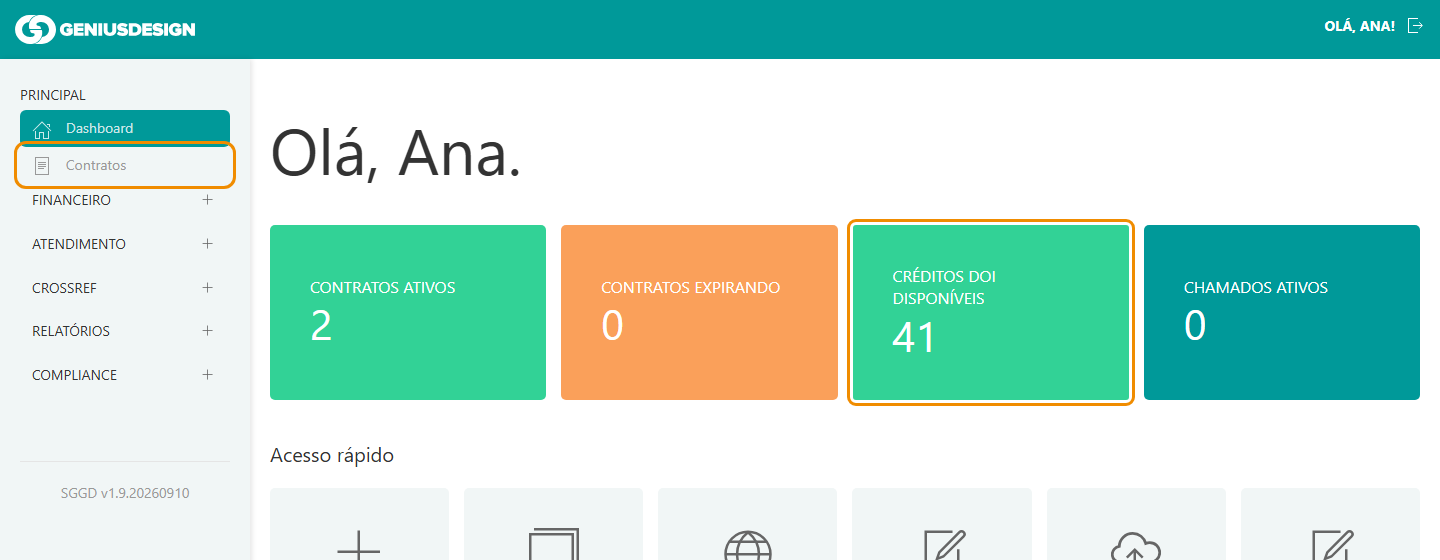
O mesmo total aparece no card Créditos Disponíveis de Crossref > Meu Resumo. O saldo de cada contrato também aparece entre parênteses no campo Contrato DOI Ativo do Upload XML, por exemplo Depósito DOI — 50 créditos (Créditos: 41).
Lista de contratos
- No menu lateral, clique em Principal > Contratos.
A lista mostra todos os seus contratos, inclusive os encerrados e os que não são de DOI (como hospedagem):
| Coluna | O que mostra |
|---|---|
| ID | Número do contrato no SGGD. |
| Nome do Contrato | Clique no nome para abrir os detalhes. |
| Serviço principal | Depósito DOI Crossref nos contratos de créditos DOI. |
| Créd. Crossref | Créditos disponíveis no contrato. Fica --- em contratos que não são de DOI. |
| Status | Ativo (em uso), Expirando (vence em até 30 dias), Executado (créditos esgotados), Vencido, Suspenso, Cancelado ou Renovação. |
| Cobrança | Pré-pago (pago antes do uso) ou Pós-pago (cobrado depois do uso). |
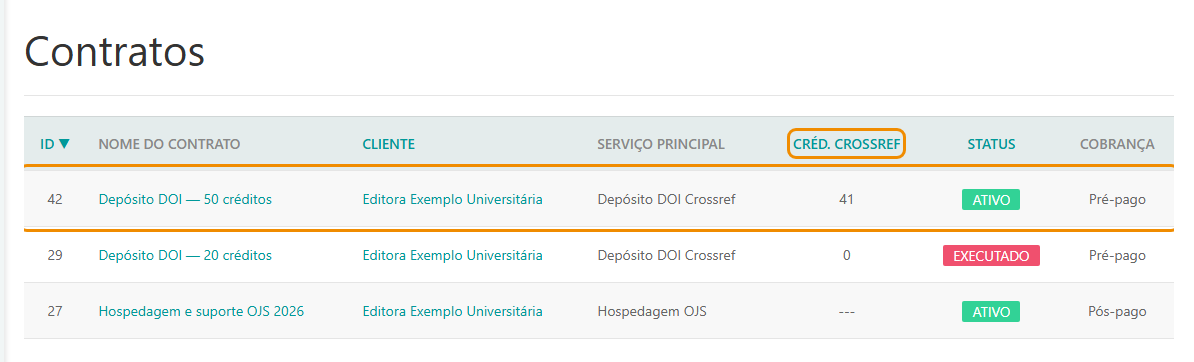
- Clique no nome do contrato DOI para abrir a página Detalhes do Contrato.
Cabeçalho e cards do contrato
No topo da página ficam o nome do contrato, o Cliente e o Prefixo Crossref (quando a instituição tem mais de um prefixo, os demais aparecem ao lado, entre parênteses). Os botões ao lado do nome voltam para a lista e geram o relatório DOI do contrato.
Logo abaixo vêm os quatro cards:
- Status: a situação do contrato (verde quando Ativo).
- Créditos Contratados: o total de créditos adquiridos no contrato.
- Créditos Disponíveis: o saldo atual, isto é, os contratados menos os já consumidos. No exemplo, 50 − 9 = 41.
- Valor Total do Contrato: o valor da contratação, com a moeda.
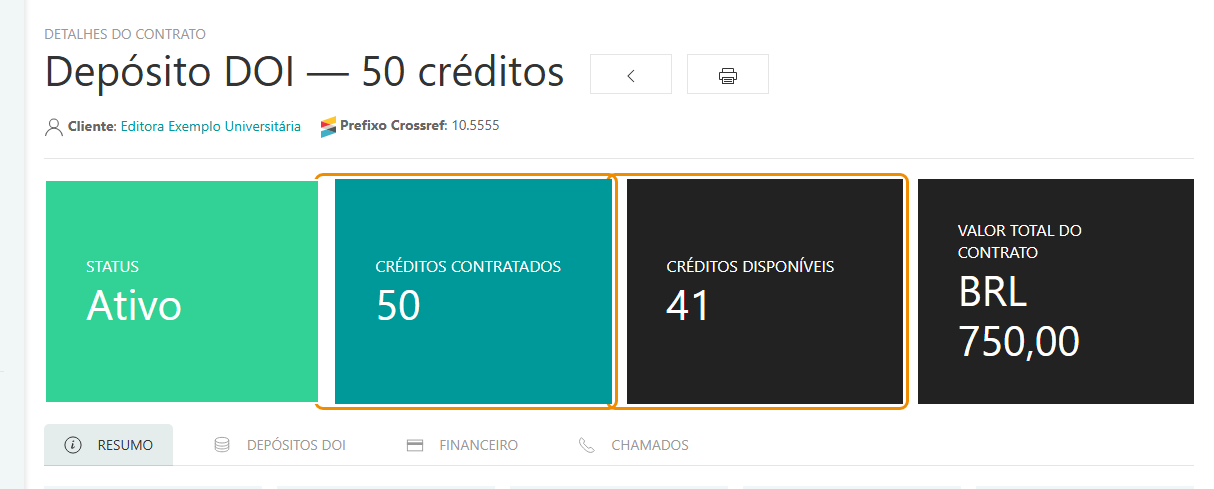
Abaixo dos cards, as abas Resumo, Depósitos DOI, Financeiro e Chamados organizam o restante das informações.
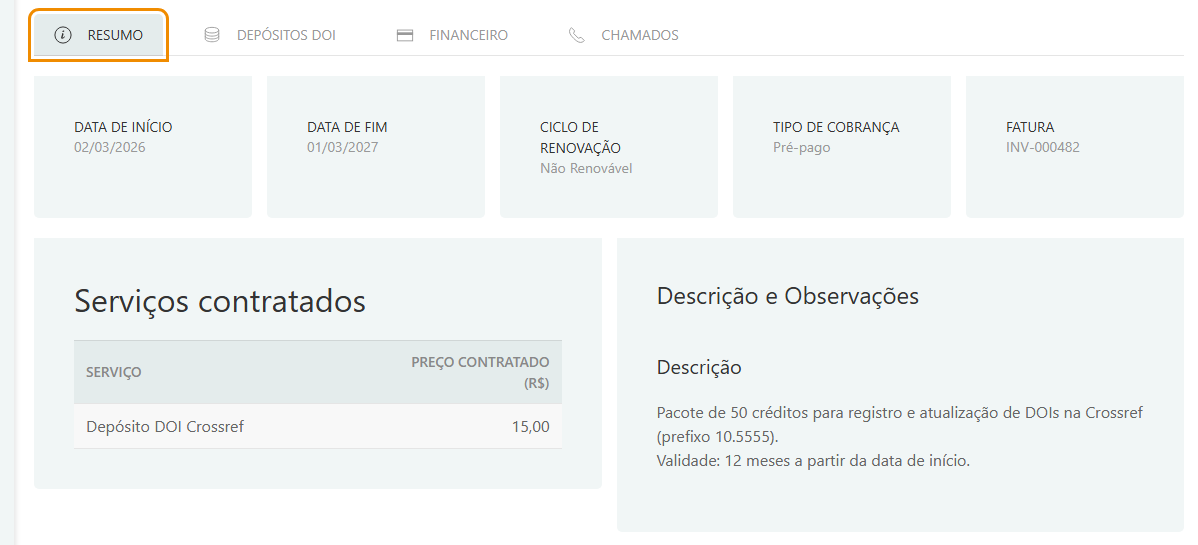
Aba Resumo
| Campo | O que significa |
|---|---|
| Data de Início | Início da vigência do contrato. |
| Data de Fim | Fim da vigência. Depois dessa data, o contrato deixa de aparecer em Contrato DOI Ativo e não aceita novos depósitos. |
| Ciclo de Renovação | Se e como o contrato se renova: Não Renovável (o caso dos pacotes de créditos), Mensal, Anual etc. |
| Tipo de Cobrança | Pré-pago ou Pós-pago. |
| Fatura | Número da fatura da contratação, ou A faturar quando ela ainda não foi emitida. |
| Serviços contratados | Os serviços do contrato e o preço contratado de cada um (no exemplo, R$ 15,00 por crédito). |
| Descrição | As condições do contrato, como a quantidade de créditos e a validade. |
Aba Depósitos DOI
É aqui que você vê onde cada crédito foi usado. A aba tem duas tabelas.
Lotes de Depósito DOI Vinculados
Cada depósito feito com este contrato (por Upload XML, Formulário DOI ou Planilha) gera um lote:
| Coluna | O que mostra |
|---|---|
| ID Lote | Número do lote no SGGD. |
| Submission ID | Número que a Crossref deu ao envio. Útil em contatos com o suporte. |
| Envio | Data do depósito. |
| Total DOIs | Quantos DOIs o lote contém. |
| Créditos consumidos | Quantos créditos o lote descontou do contrato. Aparece — enquanto a Crossref não devolve o resultado. |
| Status Crossref | Received (recebido, em processamento) ou Completed (processado). |
| Status Sistema | Aguardando Retorno, Processado com Sucesso, Processado parcialmente (parte dos DOIs falhou) ou Falha Total. |
| Cobrança | Faturado quando o lote já está coberto por uma fatura (nos contratos pré-pagos, a da própria contratação); Não faturado quando a cobrança, em contratos pós-pagos, ainda será emitida. |
| Ações | A lupa abre o detalhe do lote, com o resultado de cada DOI e a mensagem da Crossref. |
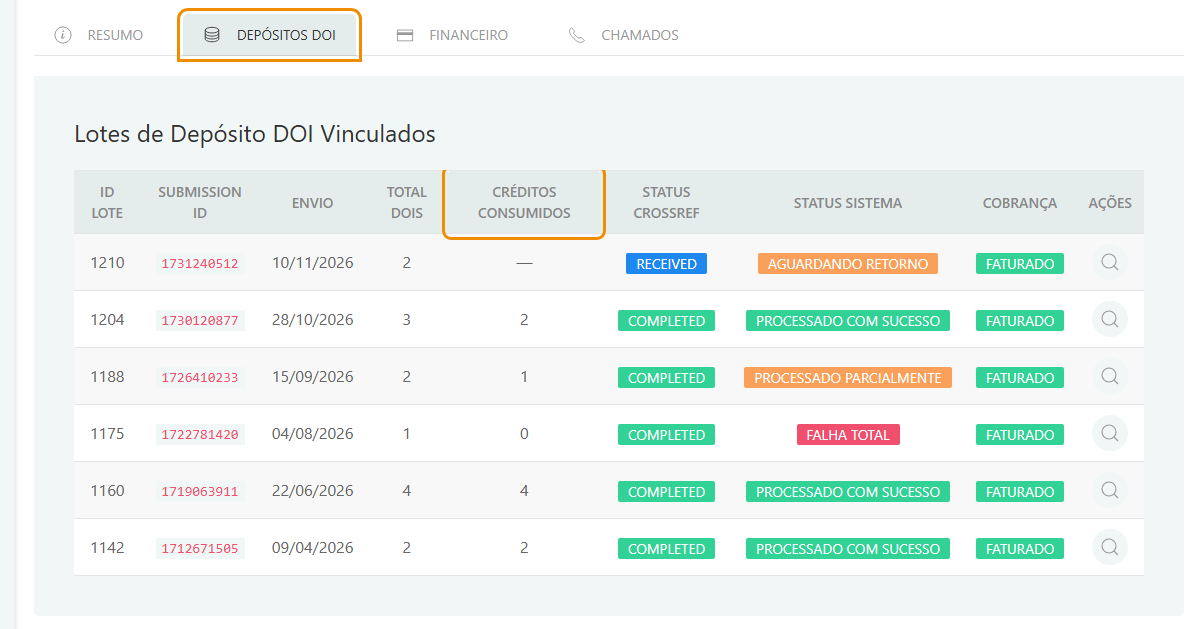
Repare como os números do exemplo se explicam:
- Lote 1204: 3 DOIs e 2 créditos, porque um dos três foi reenviado sem alteração.
- Lote 1188: 2 DOIs e 1 crédito, porque um deles falhou (Processado parcialmente).
- Lote 1175: 1 DOI e 0 crédito, porque o lote falhou por inteiro (Falha Total).
- Lote 1210: ainda sem crédito descontado (—), porque aguarda o retorno da Crossref. Depois do processamento, o saldo de 41 diminui conforme o resultado.
Números DOI Associados ao Contrato
A segunda tabela lista cada DOI depositado com o contrato: o DOI, o Status Crossref (Success, Failure ou Warning), a Mensagem da Crossref, o Submission ID, o Lote (com link para o detalhe) e a Data Depósito. Um mesmo DOI pode aparecer mais de uma vez, uma para cada depósito.
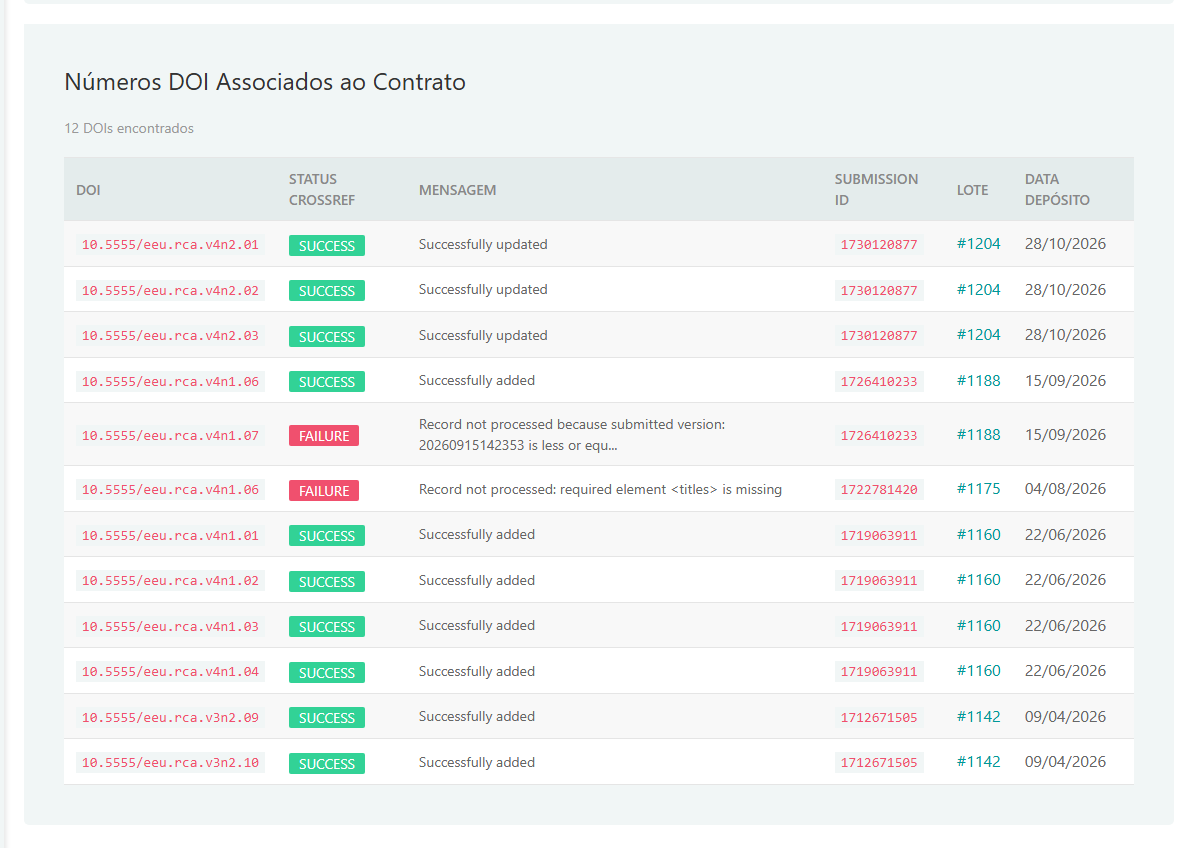
Para entender cada status e o que fazer em caso de falha, veja Verificação de depósitos DOI e Erros de depósito na Crossref: o que significam e como corrigir.
Aba Financeiro
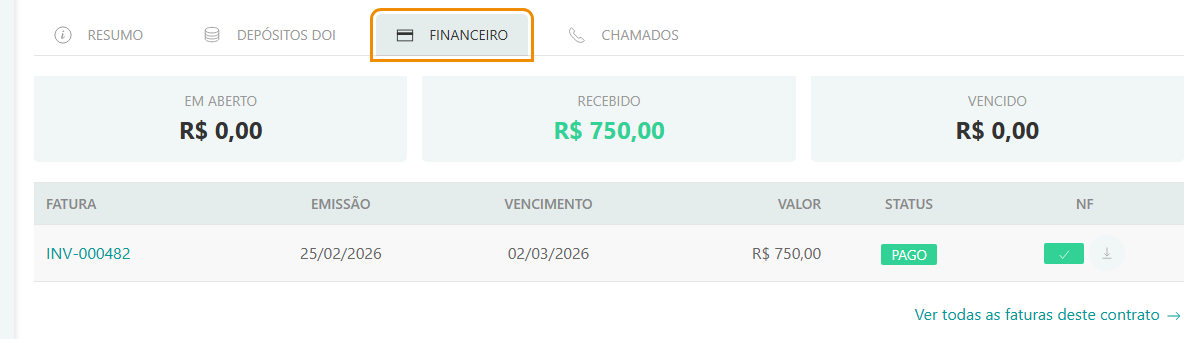
Mostra as faturas ligadas ao contrato:
- Em aberto, Recebido e Vencido: os totais das faturas do contrato em cada situação.
- Tabela de faturas: número da fatura, Emissão, Vencimento, Valor, Status (Pendente, Parcial, Pago, Vencido ou Cancelado) e NF, com o botão para baixar o PDF da nota fiscal quando ela foi emitida.
- Ver todas as faturas deste contrato leva a Financeiro > Faturas, já filtrado pelo contrato.
Aba Chamados
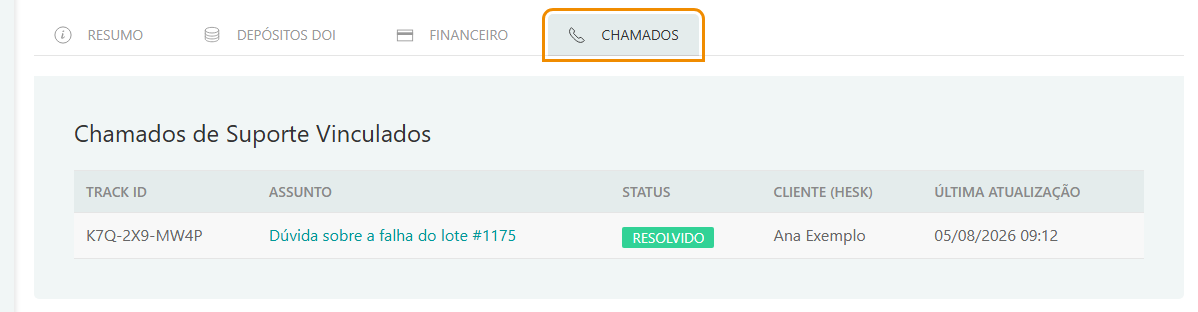
Lista os chamados de suporte ligados ao contrato, com o Track ID, o Assunto (clique para abrir o chamado), o Status, o nome de quem abriu e a Última Atualização.
Relatório DOI do contrato
Para guardar ou enviar um extrato do uso dos créditos (por exemplo, para a prestação de contas da instituição):
- No cabeçalho do contrato, clique no botão com o ícone de impressora (Gerar Relatório DOI deste contrato).

- O Relatório Contrato DOI traz o cliente, o contrato e os totais: registros, registros válidos, registros com falha, DOIs com desconto de crédito e DOIs sem desconto de crédito. Abaixo, uma linha por DOI, com o lote, o item, o status (com a mensagem da Crossref nas falhas), a coluna Crédito (Sim ou Não) e a data.
- Clique em Imprimir / Salvar PDF para imprimir ou gerar o PDF.
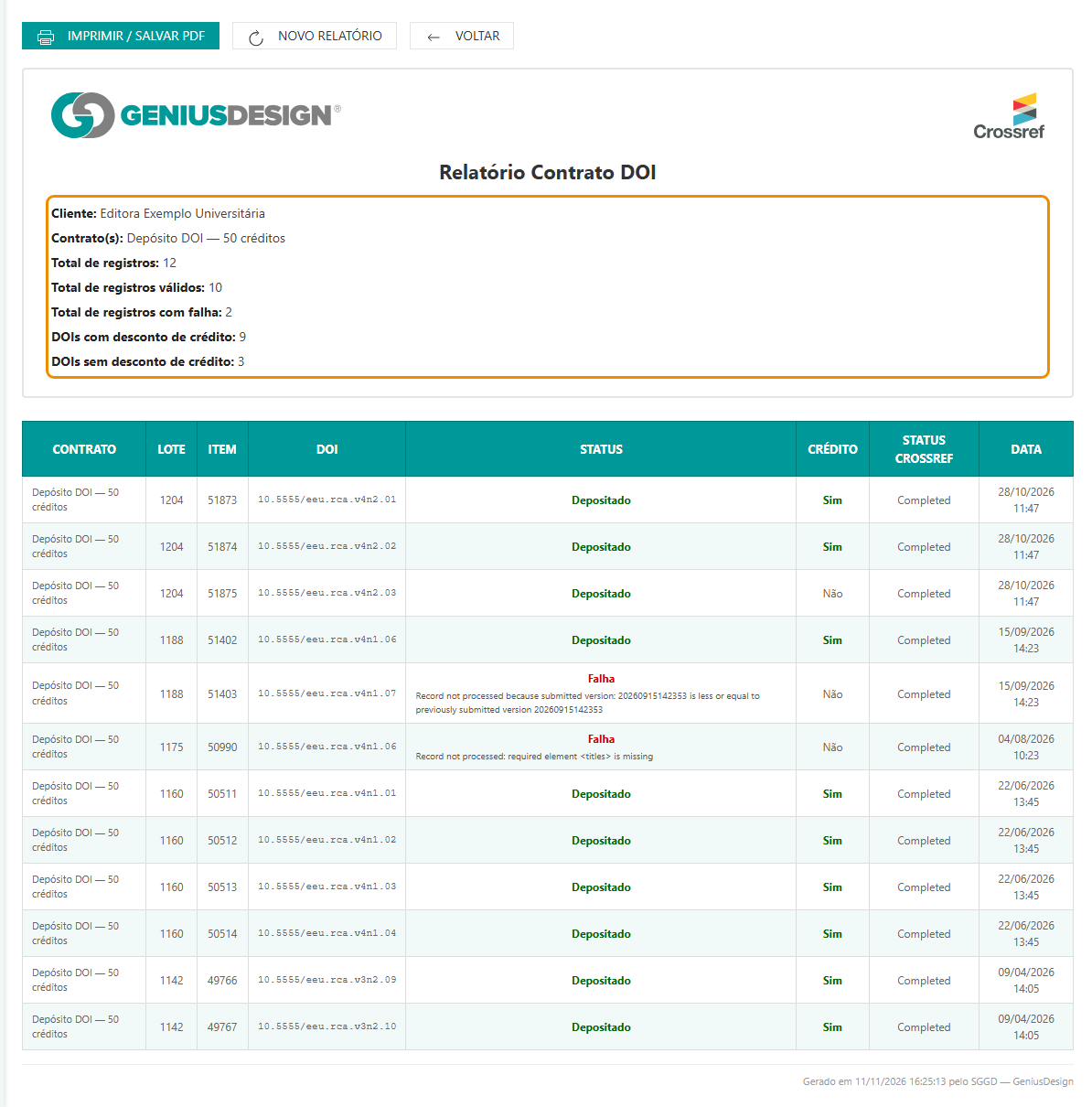
O mesmo relatório, com a opção de reunir vários contratos, está no menu Relatórios, em Extrato de Contrato DOI. O relatório só lista DOIs que já têm resultado da Crossref; lotes aguardando retorno entram depois do processamento.
Perguntas frequentes
Dúvidas sobre os seus créditos ou contratos? Fale com o suporte da GeniusDesign pela nossa plataforma de atendimento: suporte.geniusdesign.com.br.
