

Mostrando itens por marcador: temas ojs
Temas GD para OJS: Como Instalar
Para instalar um tema exclusivo desenvolvido pela GeniusDesign, siga as etapas abaixo.
Como instalar o plugin de tema no OJS
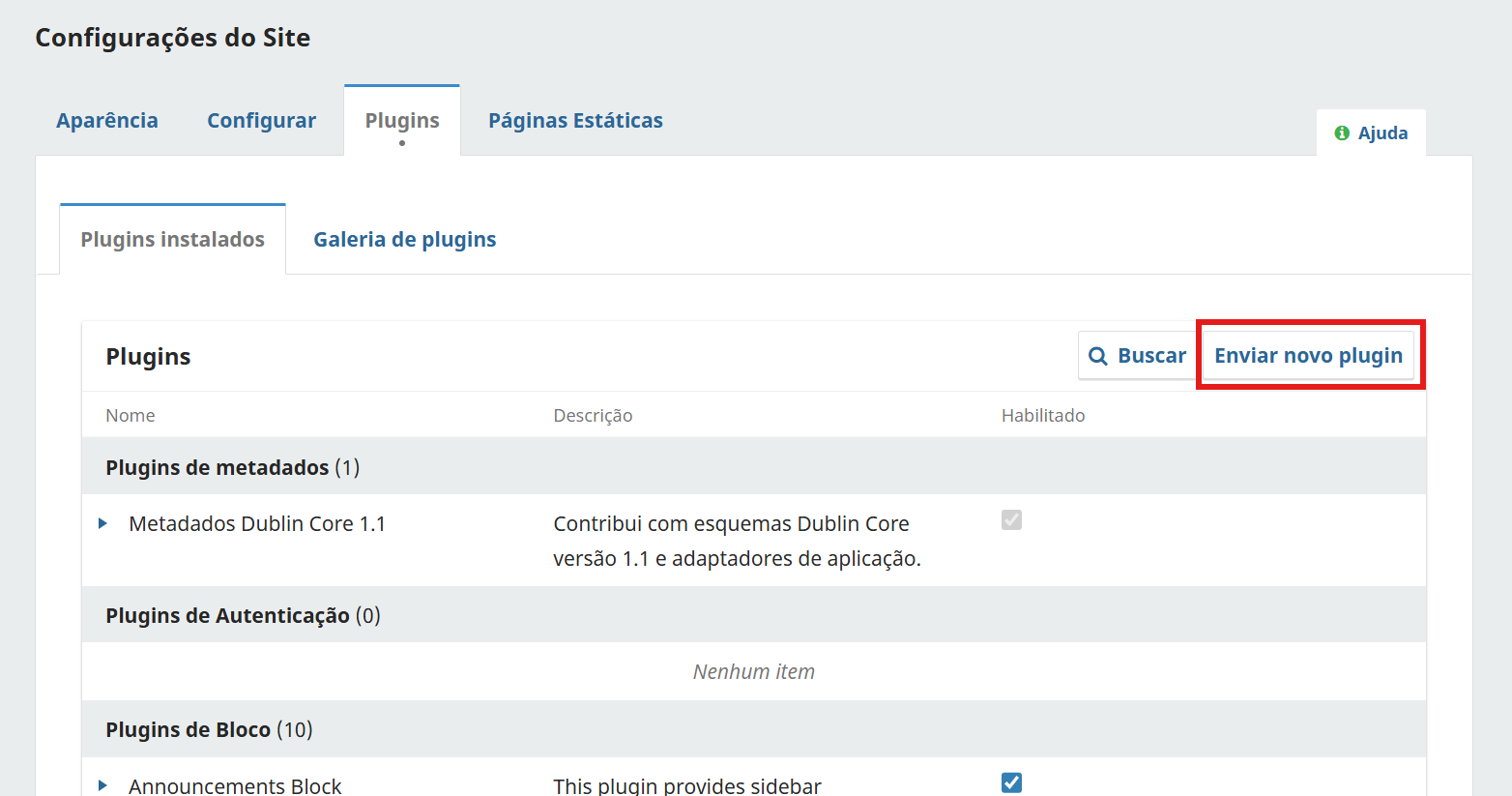
1. Efetue login com um usuário administrador em seu painel OJS e acesse Configurações > Website > Plugins. Depois, clique no botão "Enviar novo plugin".
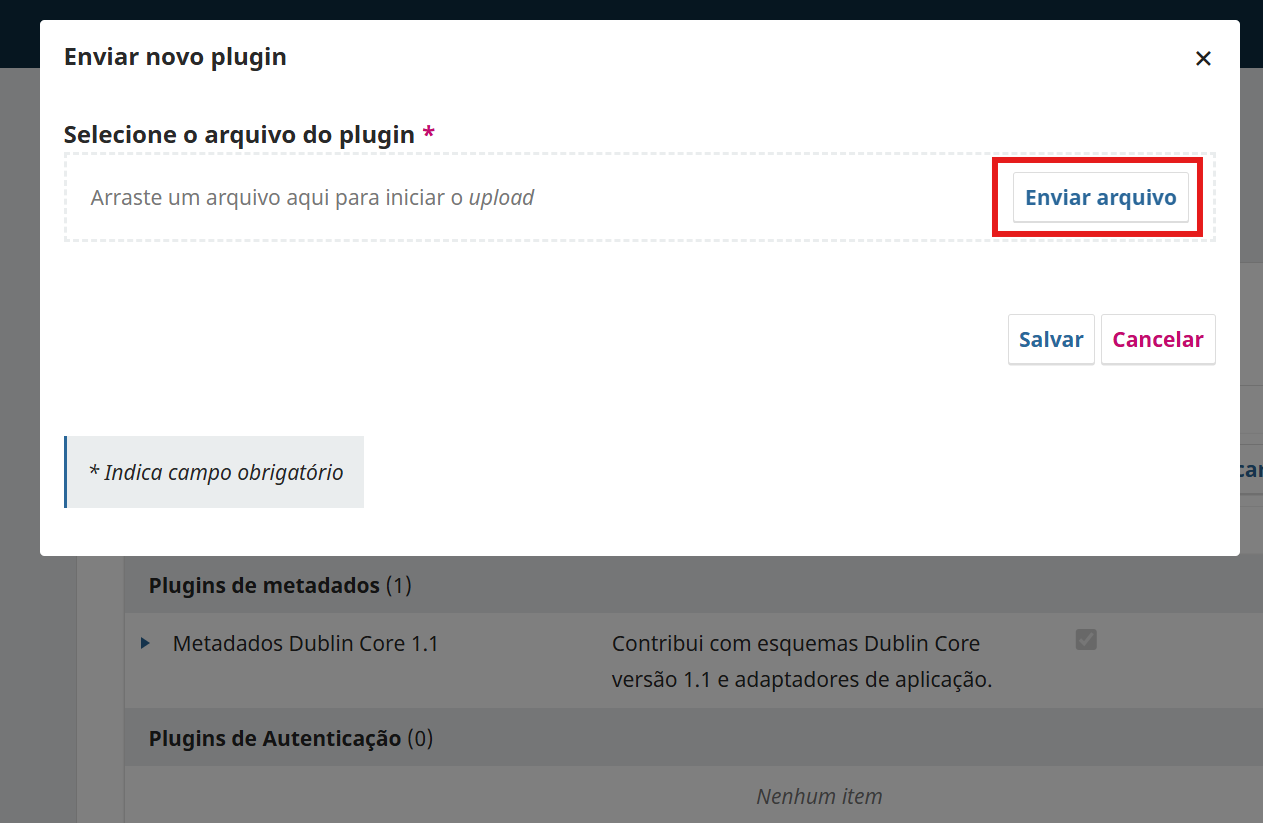
2. Ao clicar no botão, um modal ("popup") será exibido com um campo de upload. Clique em "Enviar arquivo" para selecionar em seu computador o arquivo de tema desenvolvido pela GeniusDesign ou arraste-o para a área indicada para iniciar automaticamente o upload. Concluído o upload, clique em "Salvar".
3. Ao concluir o upload e salvar, o modal será fechado. Role a página para baixo até o final e identifique o bloco "Plugins de Visual". Localize o tema instalado (o nome será iniciado por GD). Você verificará que ele estará desabilitado. Clique no campo checkbox à direita do tema (indicado em vermelho abaixo) para ativá-lo.

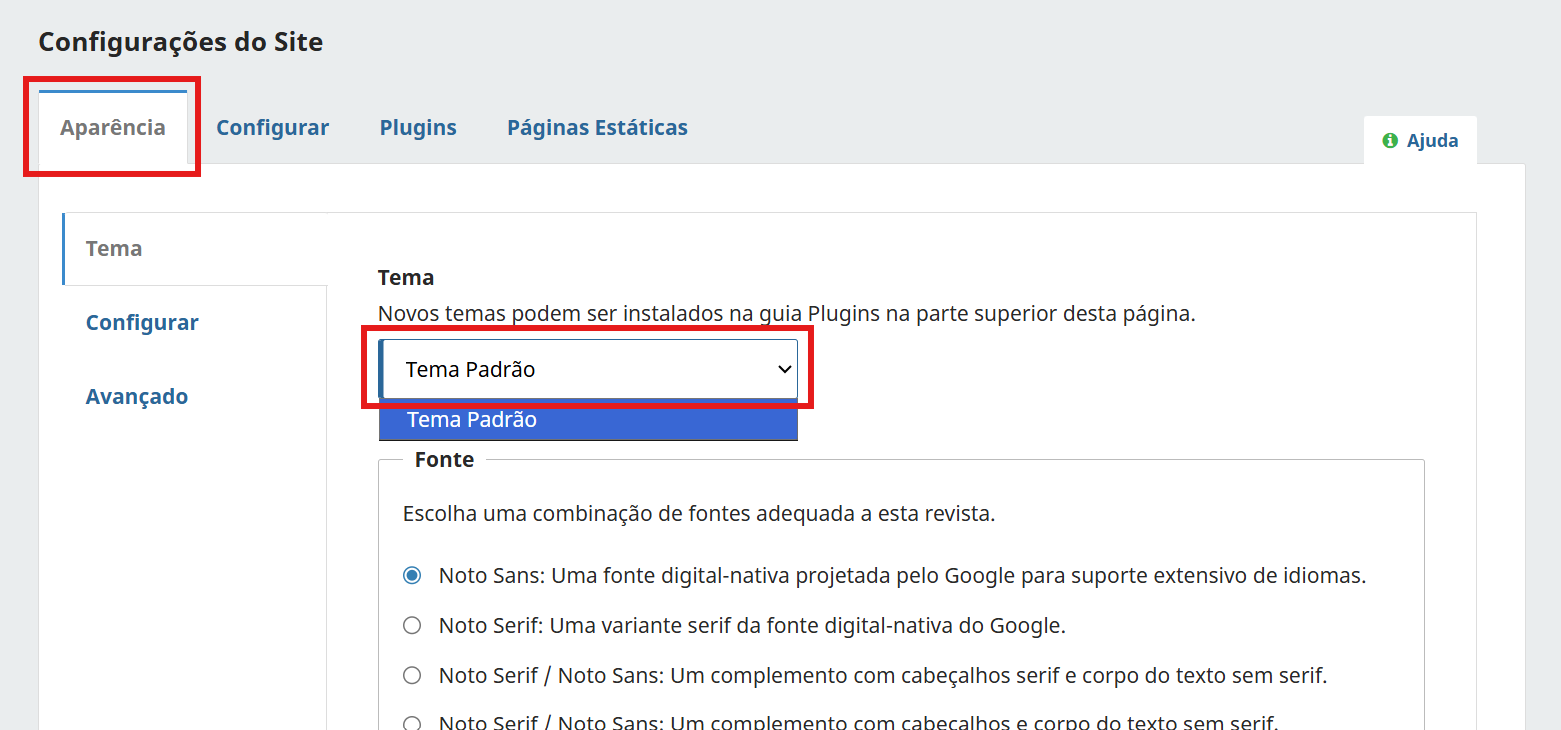
4. Depois de ativar, acesse a aba "Aparência" e clique no campo de seleção Tema. Se o tema instalado não aparecer, recarregue a página e o selecione.

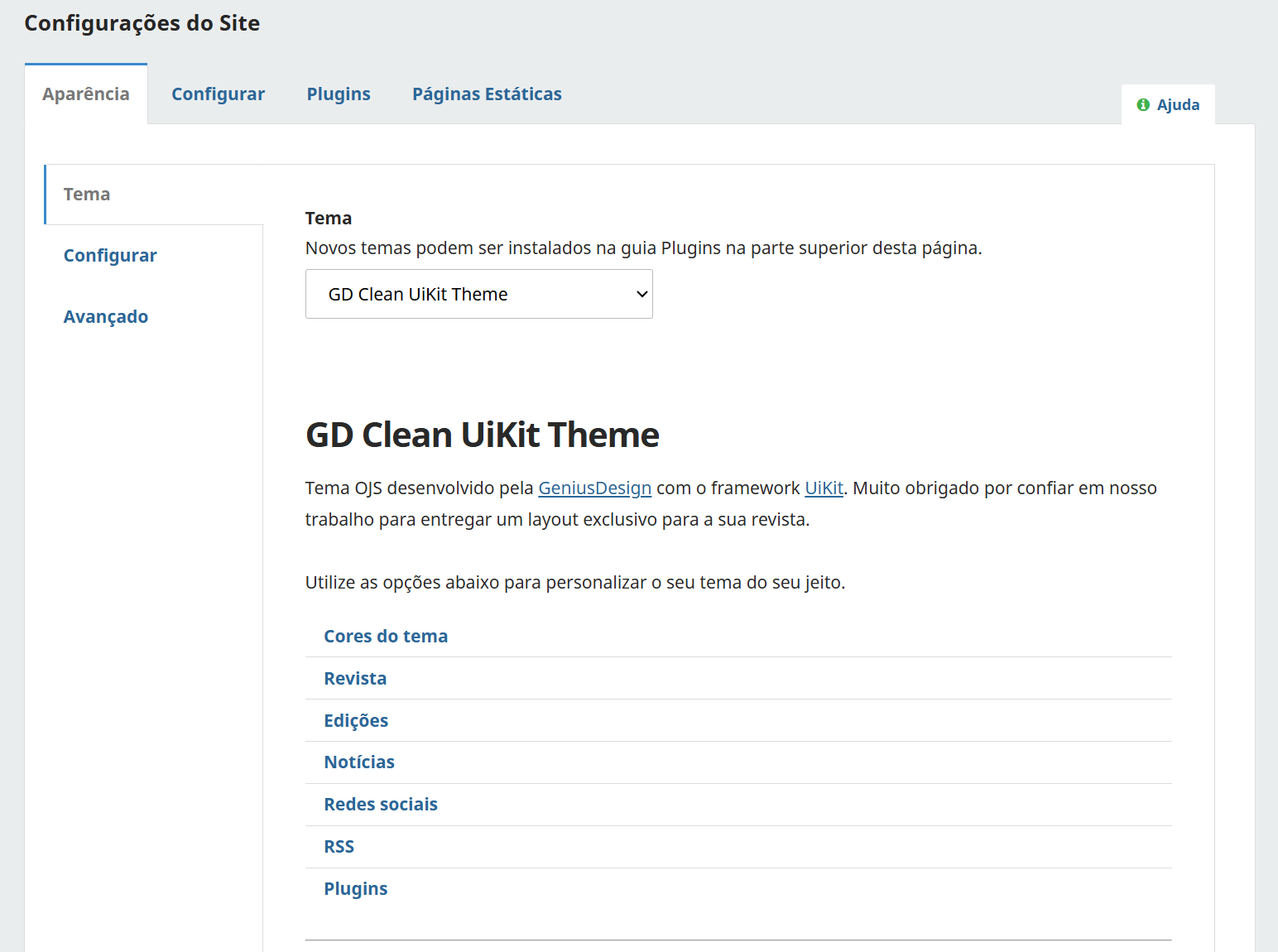
5. Ao selecionar o tema instalado, a sua descrição e suas opções de configuração serão carregados na tela. Isso indicará que ele foi carregado corretamente.
6. Role a página para baixo até o seu fim e clique em "Salvar".

Temas GD para OJS: Modificando Cores
Para modificar as cores do seu tema exclusivo, siga as etapas abaixo.
Acessar opções do tema
1. Efetue login em seu painel OJS e acesse Configurações > Website > Aparência. Certifique-se de que o seu tema exclusivo está selecionado no campo "Tema".

2. No texto de descrição, abaixo do campo de seleção de Tema, haverá um menu de atalho, onde você poderá acessar diretamente a funcionalidade que deseja configurar. Para alterar as cores, clique em "Cores do tema" (imagem acima).
3. A disponibilidade de cores estará associada às definições de estilo orientadas no briefing do projeto. Todo tema desenvolvido pela GeniusDesign possuirá, ao menos, 1 cor para ser alterada (Cor Primária) e poderá contar com até 3 cores personalizadas. Abaixo do título de cada cor, uma frase indicativa dos elementos que a utilizam será encontrada.

4. Para modificar uma cor, utilize os marcadores circulares disponíveis (indicados abaixo pelos quadrados vermelhos), clicando e arrastando-os em suas respectivas áreas.
No marcador superior, você poderá mover horizontalmente (← menor ou maior → saturação) e verticalmente (↓ menor ou maior ↑ brilho);
No marcador inferior, você poderá definir a matiz (cor).
Combine os marcadores para encontrar cores únicas ou a mais apropriada à sua identidade visual.

5. Ao movimentar os marcadores, você perceberá que o código hexadecimal (#5E8ABD) será alterado de acordo com a combinação dos marcadores. Você também poderá digitar diretamente nesse campo o código hexadecimal desejado.
6. Ao finalizar a seleção de cores, role a página para baixo até o seu fim e clique em "Salvar".





















































































































 4.9
4.9 