


Este tutorial explica como acessar e utilizar a seção de Relatórios para consultar documentos já verificados no SimilarityCheck do Crossref, permitindo análises consolidadas e exportações de dados.
1. Para começar, acesse o seu link de acesso exclusivo fornecido pela equipe de suporte da Turnitin com o seu usuário e senha cadastrados. No menu principal do SimilarityCheck, clique na opção Estatísticas para abrir o painel de relatórios.
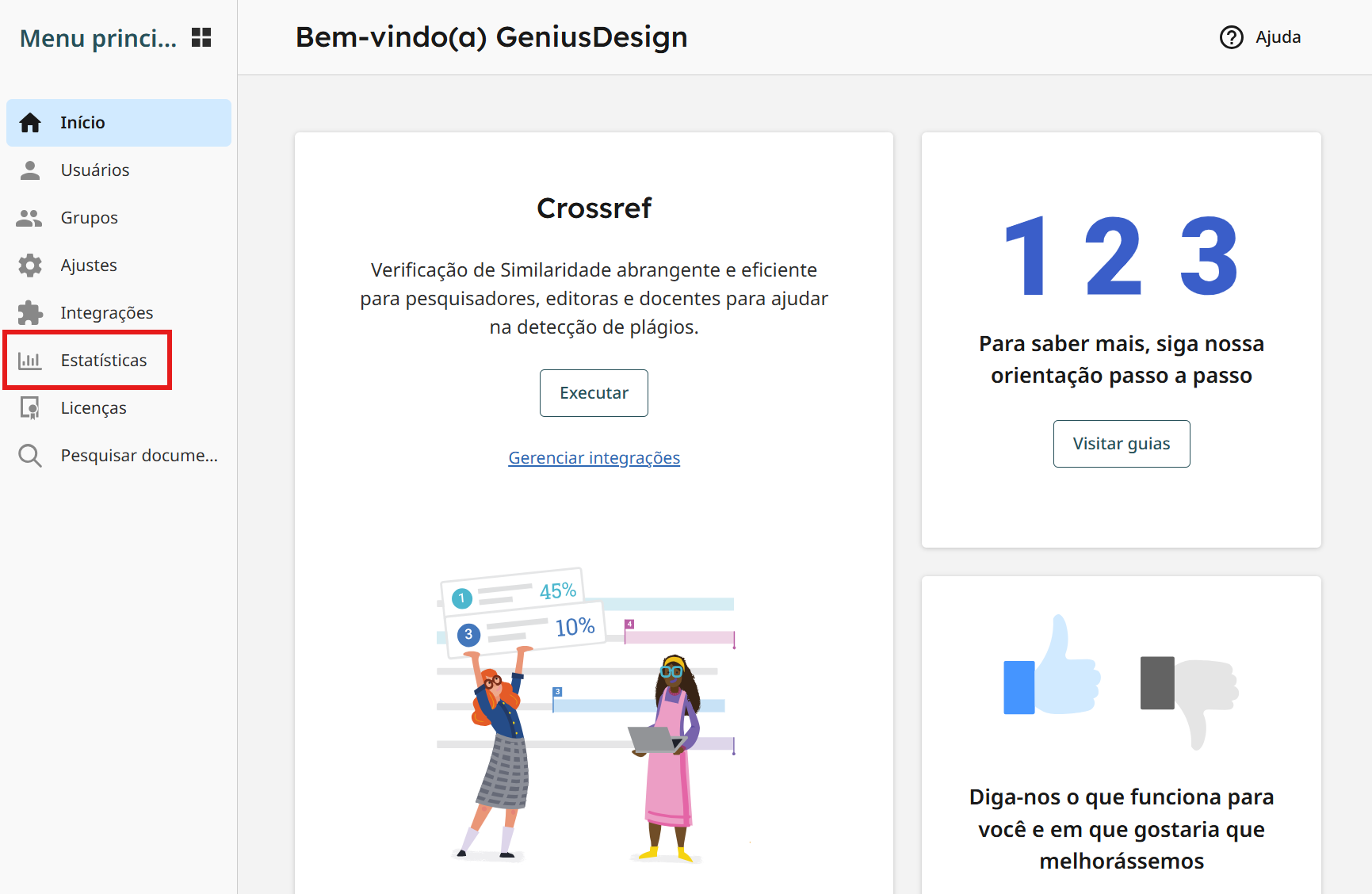 Figura 1. Tela inicial do iThenticate com destaque para o item de menu lateral 'Relatórios'.
2. A páginas de relatórios permite visualizar o volume de verificações por período e gerar relatórios detalhados sobre os envios realizados. Na tela de Estatísticas, clique no campo de Datas (Figura 2 - retângulo vermelho superior) para abrir o calendário e selecione o intervalo de datas desejado. Você pode utilizar os controles de calendário (retângulos verdes) para selecionar o período desejado (retângulos azuis). Após selecionar o período desejado, clique em Aplicar.
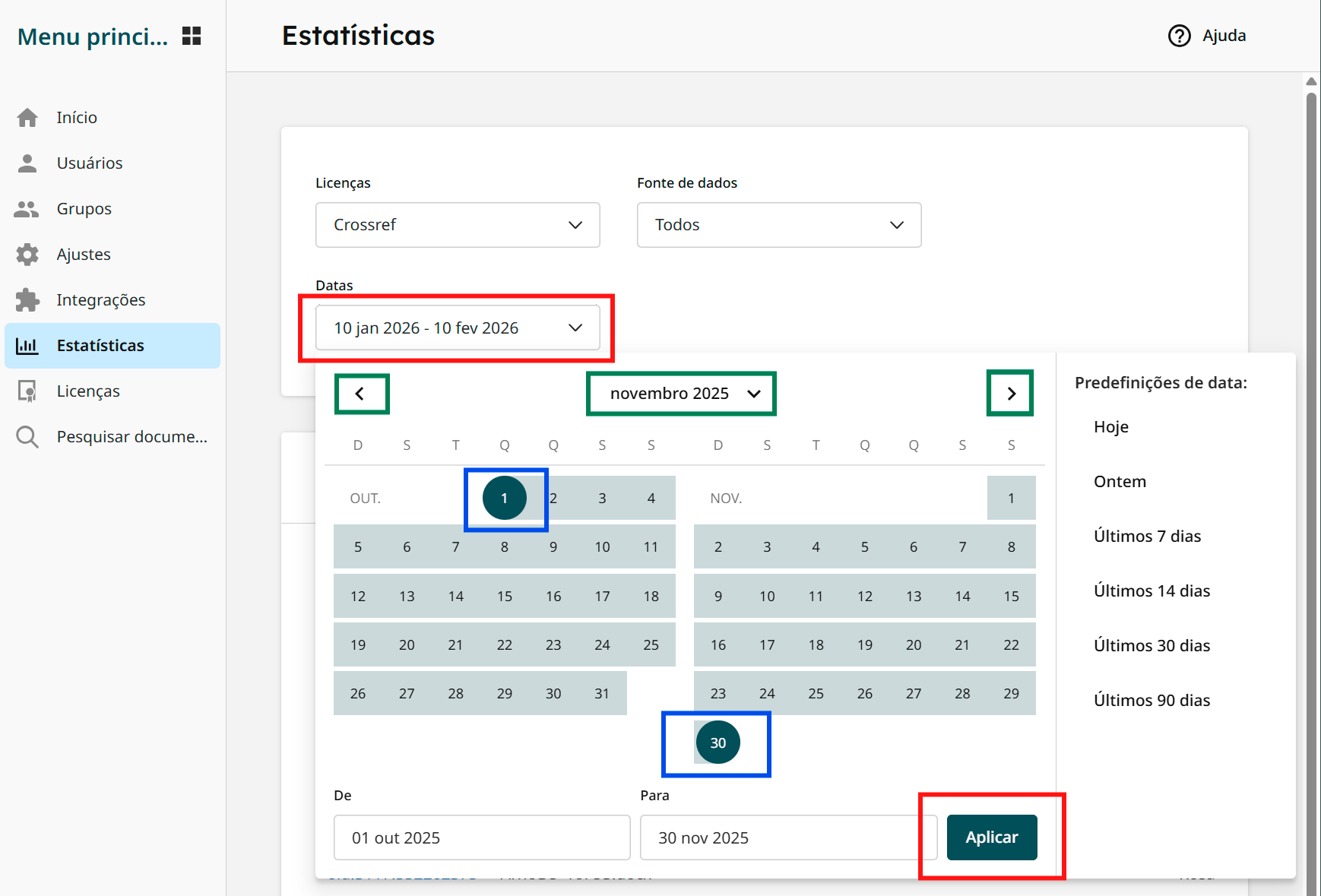 Figura 2: Filtros de calendário (retângulo vermelho de cima) ativo, com opções de navegação pelo calendário (retângulos verdes) e seleção de datas (retângulos azuis).
3. Com os filtros aplicados, você terá 4 opções de visualização das estatísticas: Detalhes, Envios, Atividade do usuário e Relatório de similaridade. Com exceção da opção Detalhes, todas as demais exbirão gráficos com as respectivas estatísticas.
 Figura 3. Destaque para as opções de visualização de relatórios.
4. Em Detalhes, você poderá verificar uma lista de documentos verificados no período selecionado. Use as setas de paginação (inferior da página) para navegar por múltiplas páginas de resultados, especialmente em períodos com alto volume. Cada linha representa um documento verificado, permitindo clicar nos links da coluna “ID do relatório” para acessar o relatório completo do arquivo.
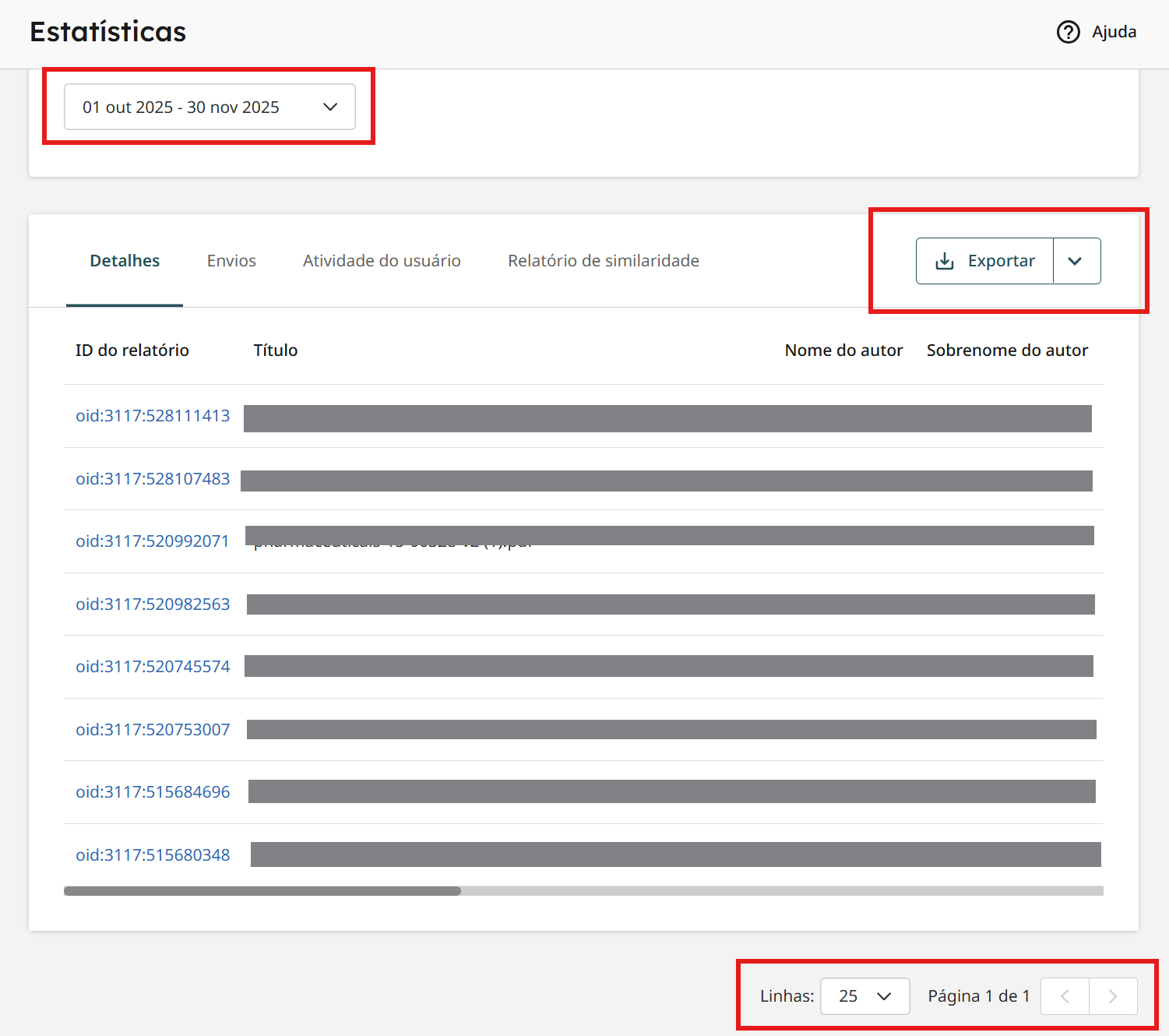 Figura 4. Exibição da lista de documentos verificados no período.
5. Na parte superior da tabela de detalhes, à direita, clique no botão Exportar e selecione o formato desejado, como CSV ou XLSX (MS Excel) para baixar o relatório para o seu computador nos formatos disponíveis.
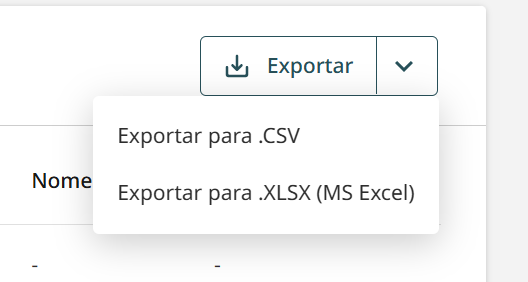 Figura 5. Botão de 'Exportar' permite baixar o relatório nos formatos .CSV e .XLSX.




















































































































 4.9
4.9 