


O Similarity Check, oferecido pela Crossref em parceria com a Turnitin (iThenticate), é um serviço destinado a editores e publicadores que desejam verificar a similaridade de manuscritos e conteúdos publicados, contribuindo para a integridade científica e a prevenção de plágio.
Primeiro, você deve verificar primeiro sua elegibilidade. Se atender aos requisitos mínimos, você poderá iniciar o preenchimento do formulário de aplicação.
Verificação de elegibilidade
1. Acesse https://www.crossref.org/documentation/similarity-check/participate/eligibility/ e informe o seu nome de membro no campo correspondente. Você pode verificar o seu nome de membro a partir do seu prefixo através da nossa ferramenta gratuita.
 Figura 1. Formulário de verificação de elegibilidade.
2. Ao selecionar a sua instituição, o percentual de conformidade aparecerá. Você precisará de, pelo menos, 90%. A partir desse valor, a mensagem "Good news - you’re eligible to apply for our Similarity Check service", dentro de um quadro azul será exibida e a frase "You can now apply here and accept the service terms", abaixo do quadro azul, trará o link de acesso para o formulário de aplicação.
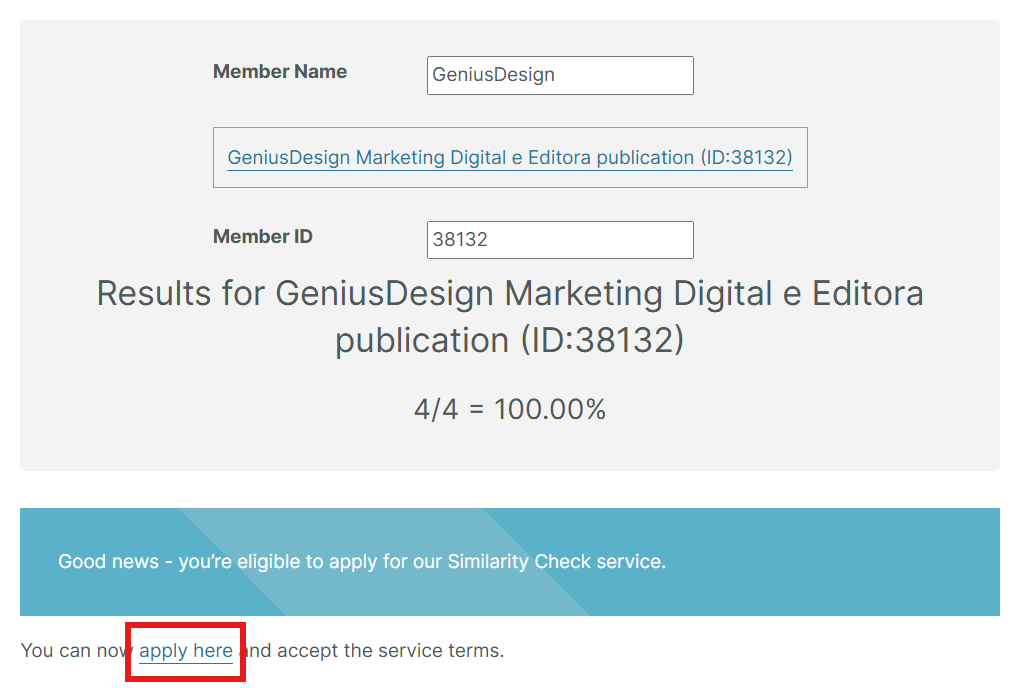 Figura 2. Confirmação de elegibilidade e link para preenchimento do formulário de aplicação.
Formulário de aplicação
O formulário é organizado em três etapas principais:
- Your details (Seus dados)
- Service contacts (Contatos do serviço)
- Sponsorship & terms (Patrocínio e termos)
Seus dados (Your details)
3. O idioma padrão do formulário é inglês. Para maior comodidade do público nacional, traduzimos as telas para este tutorial.
 Figura 3. Tela inicial do formulário de aplicação.
Para traduzir o idioma no seu navegador, clique com o botão direito sobre qualquer lugar da tela e, em seguida, clique em Traduzir para português.
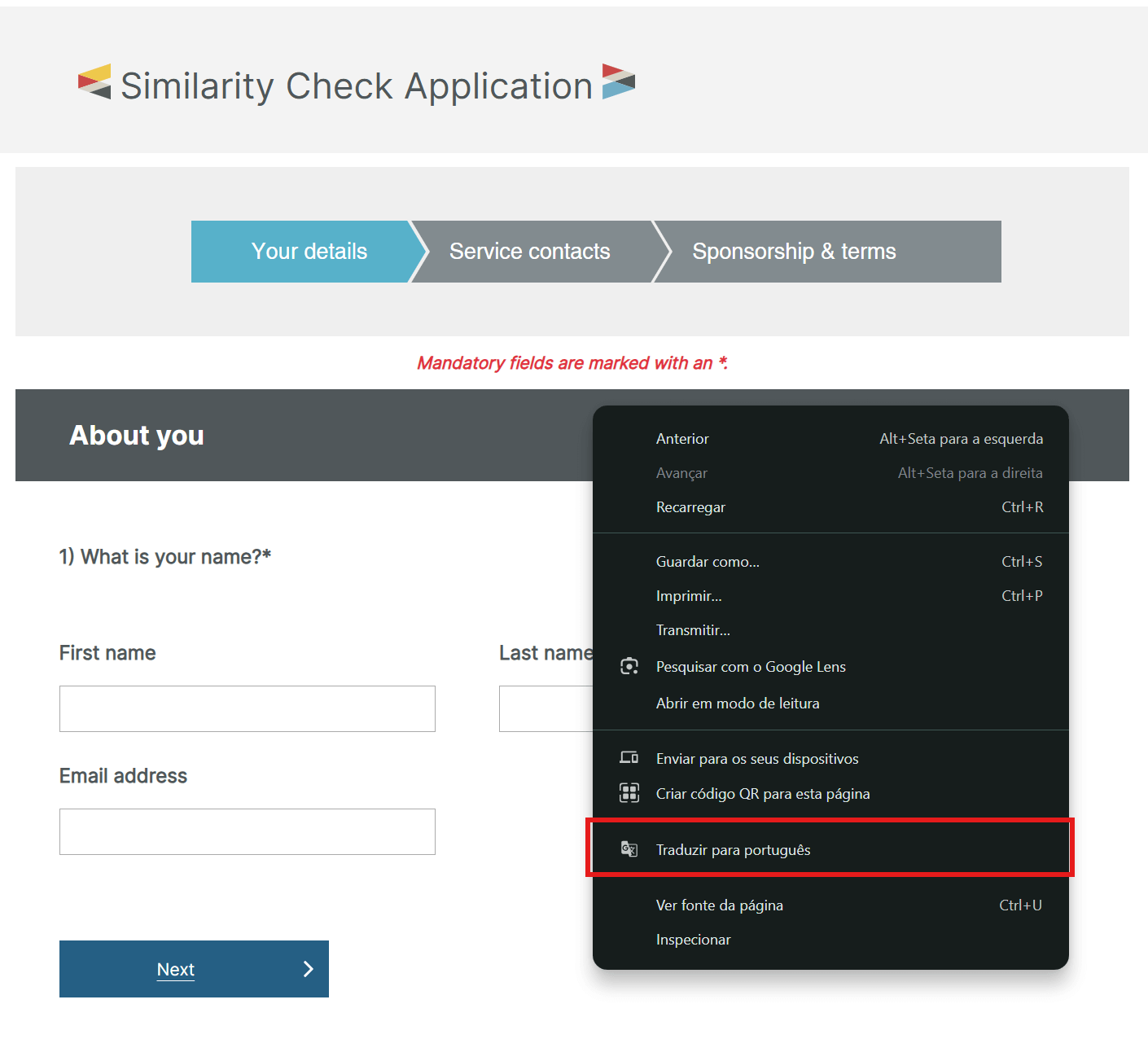 Figura 4. Procedimento para tradução do formulário.
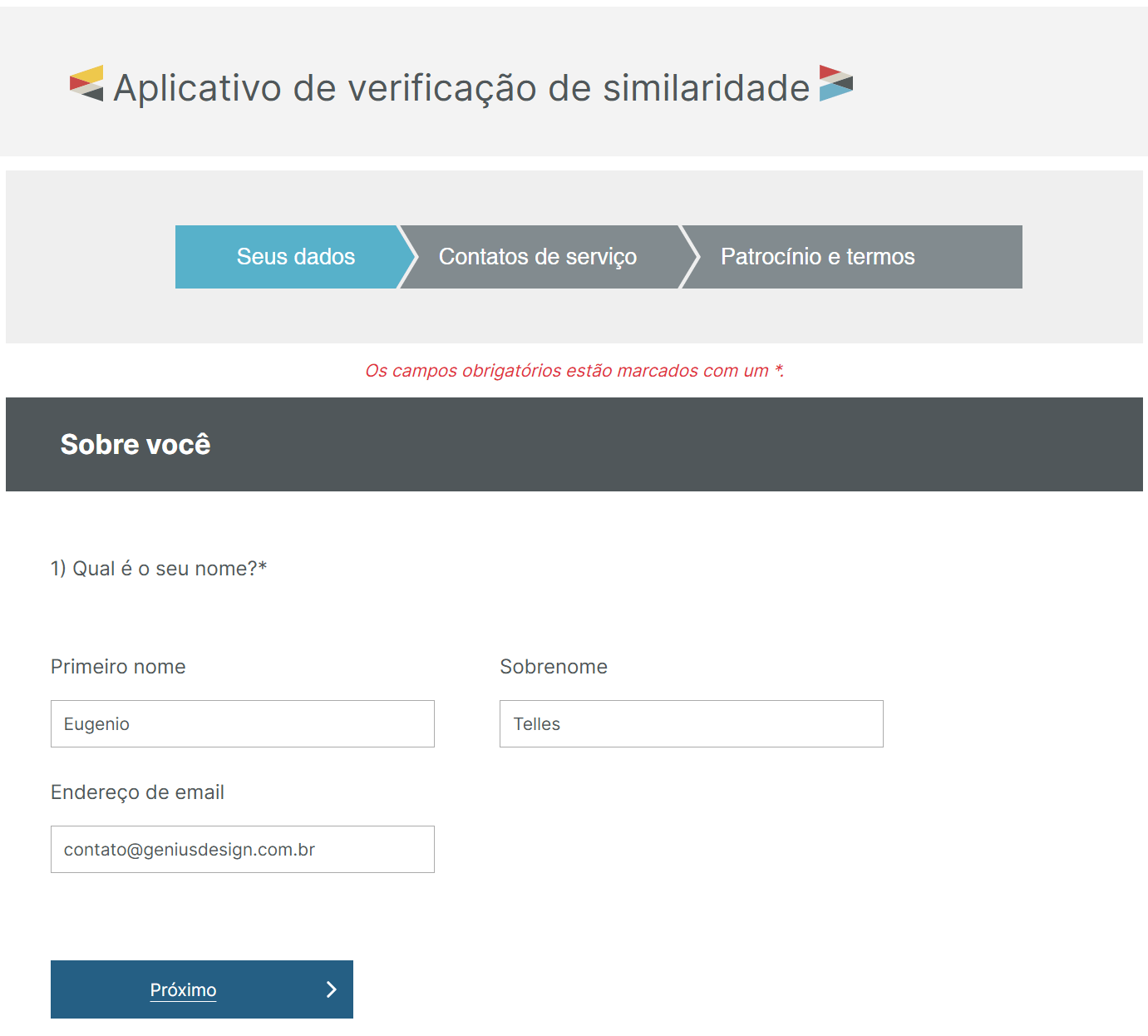 Figura 5. Exibição do formulário de aplicação em português.
Preencha os campos com os seus dados. Esses dados identificam o solicitante e serão utilizados pela Crossref para comunicações oficiais relacionadas ao pedido. Após preencher os campos obrigatórios, clique em Próximo para continuar.
Informações da organização
4. Na seção Sobre a sua organização, o formulário carregará automaticamente o nome de sua organização. Se o nome exibido estiver correto, prossiga normalmente. Se estiver incorreto (ou se o sistema não localizar o registro), utilize o campo indicado para inserir o nome correto da instituição.
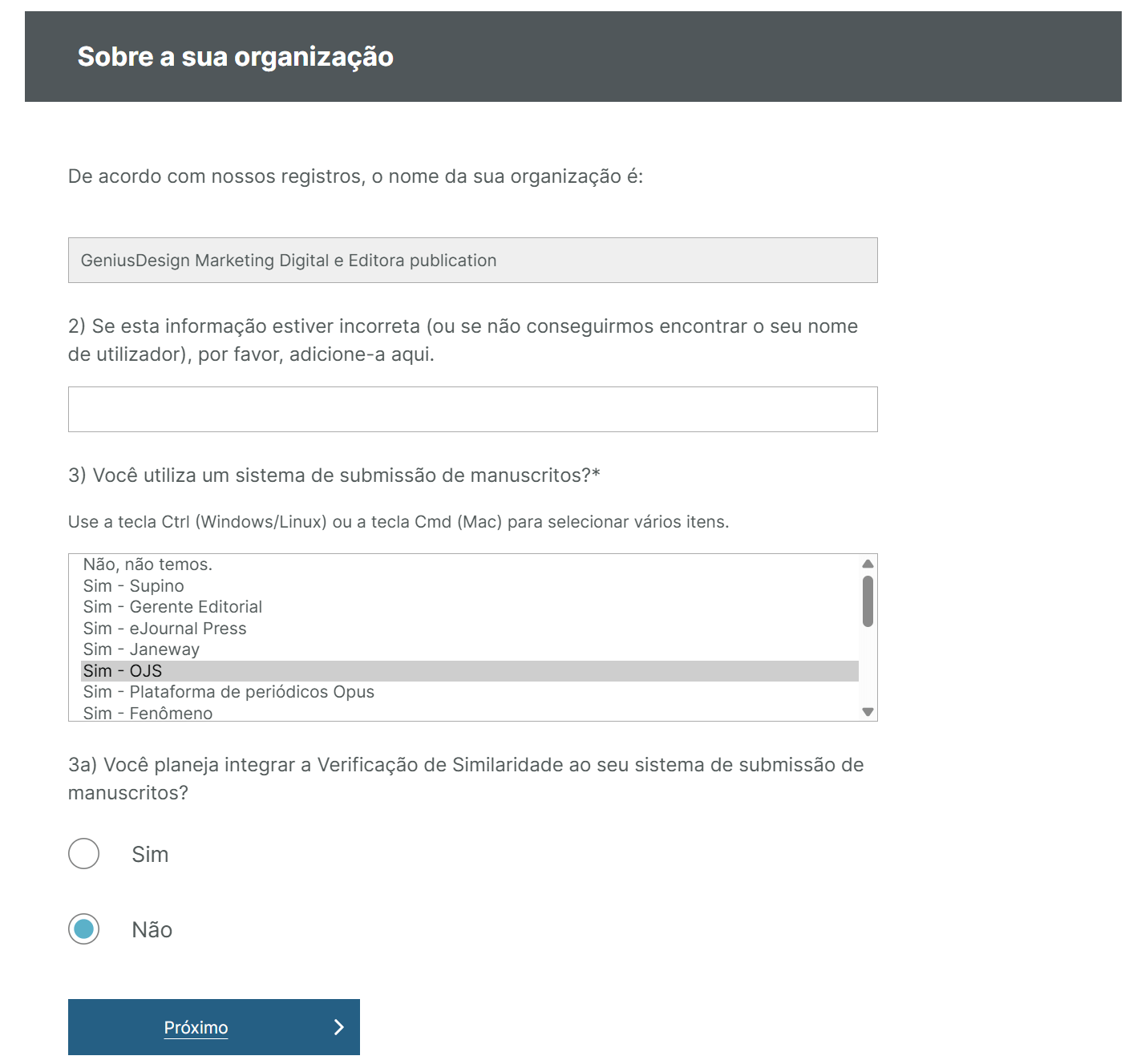 Figura 6. Tela com campos sobre a sua organização.
O formulário solicitará que você informe se utiliza um sistema de submissão editorial. Selecione a opção que melhor descreve o seu cenário (por exemplo, OJS). Recomendamos que marque a opção Não no campo em que pergunta se você pretende integrar o Similarity Check ao sistema de submissão. Isso evitará consumir créditos de verificação em excesso, para trabalhos não aprovados. Sinta-se livre para selecionar a melhor opção para o seu caso.
- Sim, caso pretenda realizar integração técnica (ex.: via API).
- Não, caso o uso seja apenas pela interface do iThenticate, sem integração.
Após definir essas informações, clique em Próximo.
5. Na seção Seus prefixos, o seu prefixo DOI será carregado automaticamente. Se você possuir outros prefixos associados à sua organização, utilize o campo Adicione outro prefixo para incluir outros.
 Figura 7. Campo para inclusão de prefixos, caso o membro possua mais de um.
Clique em Próximo para continuar.
6. Na etapa Região do Centro de Dados, selecione a região em que sua conta iThenticate e os dados associados ao serviço serão hospedados. Para clientes do Brasil, recomendamos selecionar América do Norte (especificamente Califórnia). Selecione a opção indicada e clique em Próximo para prosseguir.
 Figura 8. Seleção da Região do Centro de Dados.
Contatos do serviço (Service contacts)
7. Nesta etapa, você definirá os responsáveis oficiais pela operação do Similarity Check dentro da organização. Esses contatos são críticos para a ativação e para eventuais validações técnicas.
O formulário solicitará quem será o contato editorial do Similarity Check. Este contato:
- será o principal responsável pelo serviço;
- tenderá a atuar como administrador da conta iThenticate;
- receberá comunicações relacionadas à ativação e uso do sistema.
Se o contato editorial for o mesmo solicitante, marque a opção equivalente a “Serei eu – copie meus dados da pergunta 1”. Caso contrário, preencha manualmente nome e e-mail do responsável editorial.
Em seguida, informe o contato técnico. Este contato poderá ser acionado caso:
- ocorram problemas na indexação do conteúdo;
- seja necessário validar critérios técnicos de elegibilidade;
- haja inconsistências que demandem suporte técnico.
Você pode repetir os dados do solicitante (marcando a opção de cópia) ou indicar outra pessoa/equipe. Ao finalizar, clique em Próximo.
 Figura 9. Campos para contatos da organização.
Patrocínio e termos (Sponsorship & terms)
8. O formulário perguntará se sua organização é um membro patrocinado e trabalha com um patrocinador Crossref. Localize a opção Yes - GeniusDesign Marketing Digital e Editora e clique em Próximo.
 Figura 10. Seleção do patrocinador.
9. Na etapa final, você deverá ler os Termos do Serviço de Verificação de Similaridade (Veja aqui a tradução automática ou os termos em inglês na página da Crossref) e confirmar concordância. Para concluir:
- Marque a opção Concordo.
- Clique em Enviar minha candidatura.
 Figura 10. Termos de Serviço.
Confirmação da solicitação
Após o envio, o sistema exibirá uma tela de confirmação (ex.: “Thank you for your application”). Em geral, essa etapa indica que:
- a Crossref verificará se a organização atende aos requisitos do serviço;
- a Turnitin realizará a checagem/indexação do conteúdo;
- se não houver impedimentos, as credenciais de acesso ao iThenticate serão encaminhadas ao email de contato informado;
- o contato técnico poderá ser acionado em caso de validação adicional.
 Figura 11. Tela de confirmação.




















































































































 4.9
4.9 