Quando precisar de ajuda da equipe da GeniusDesign (um problema no portal da revista, um depósito DOI com falha, uma alteração de contrato ou um serviço novo), abra um chamado. O chamado registra o pedido no nosso sistema de atendimento, recebe um número de acompanhamento e fica vinculado à sua instituição, para que nada se perca entre mensagens. Este tutorial mostra as duas formas de abrir um chamado: pelo SGGD e por e-mail.
Os dados das imagens são fictícios: a usuária Ana, da Editora Exemplo Universitária, com o prefixo de testes da Crossref 10.5555.
Tutorial em vídeo
Qual forma usar?
| Forma | Quando usar |
|---|---|
| Pelo SGGD (recomendado) | Você tem login no SGGD. O formulário já separa o pedido por assunto (OJS, DOI, Hospedagem etc.), aceita anexos e o chamado aparece em Atendimento > Meus Chamados, com o status atualizado. |
| Por e-mail | Você ainda não tem acesso ao SGGD, perdeu o acesso ou está longe do sistema. Escreva para |
Para dúvidas rápidas, que não precisam de acompanhamento, use Atendimento > Chamar no WhatsApp.
Abrir chamado pelo SGGD
1. Abra o formulário
Acesse app.geniusdesign.com.br e entre com o seu usuário e senha. O formulário de chamado pode ser aberto de três lugares:
- no menu lateral, em Atendimento > Abrir Chamado;
- no Dashboard, no botão Abrir chamado do Acesso rápido;
- na tela Atendimento > Meus Chamados, no botão Abrir chamado.
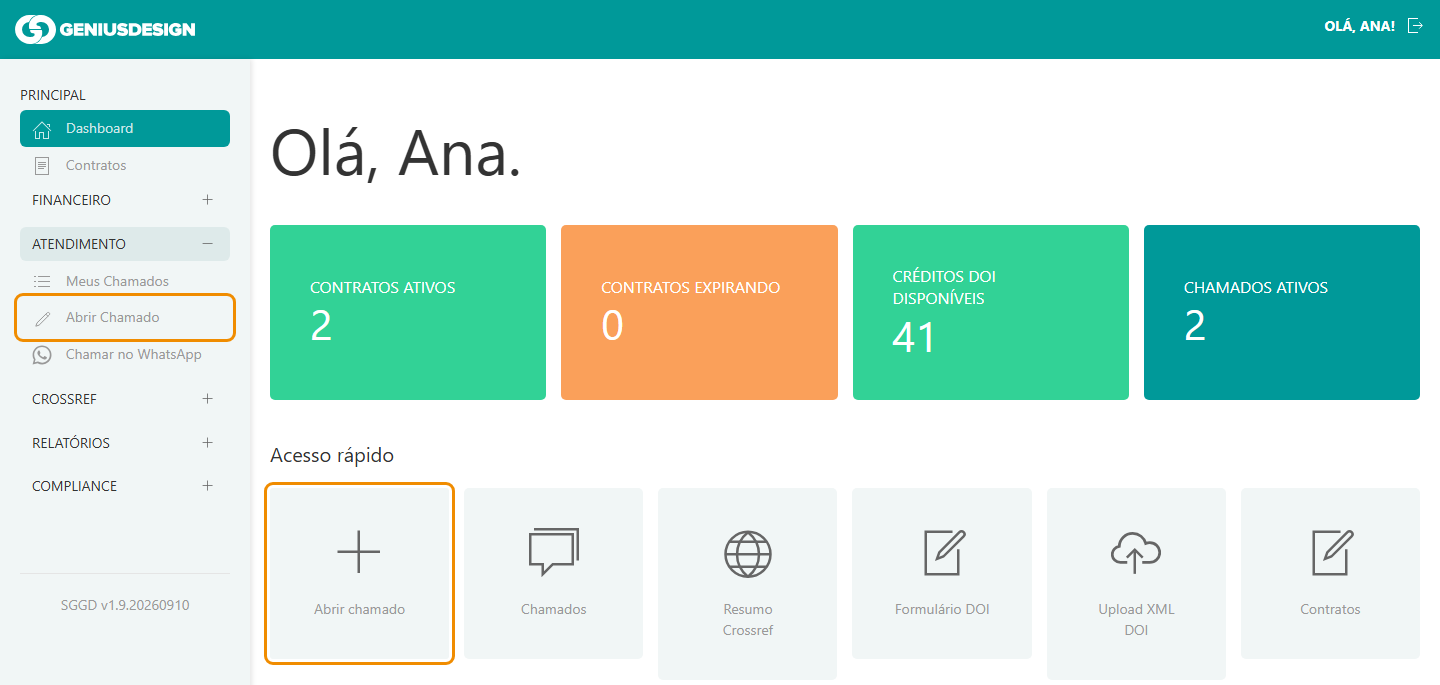
O formulário do nosso sistema de atendimento abre numa janela sobre o próprio SGGD. Para fechá-la sem enviar, clique no X do canto superior direito.
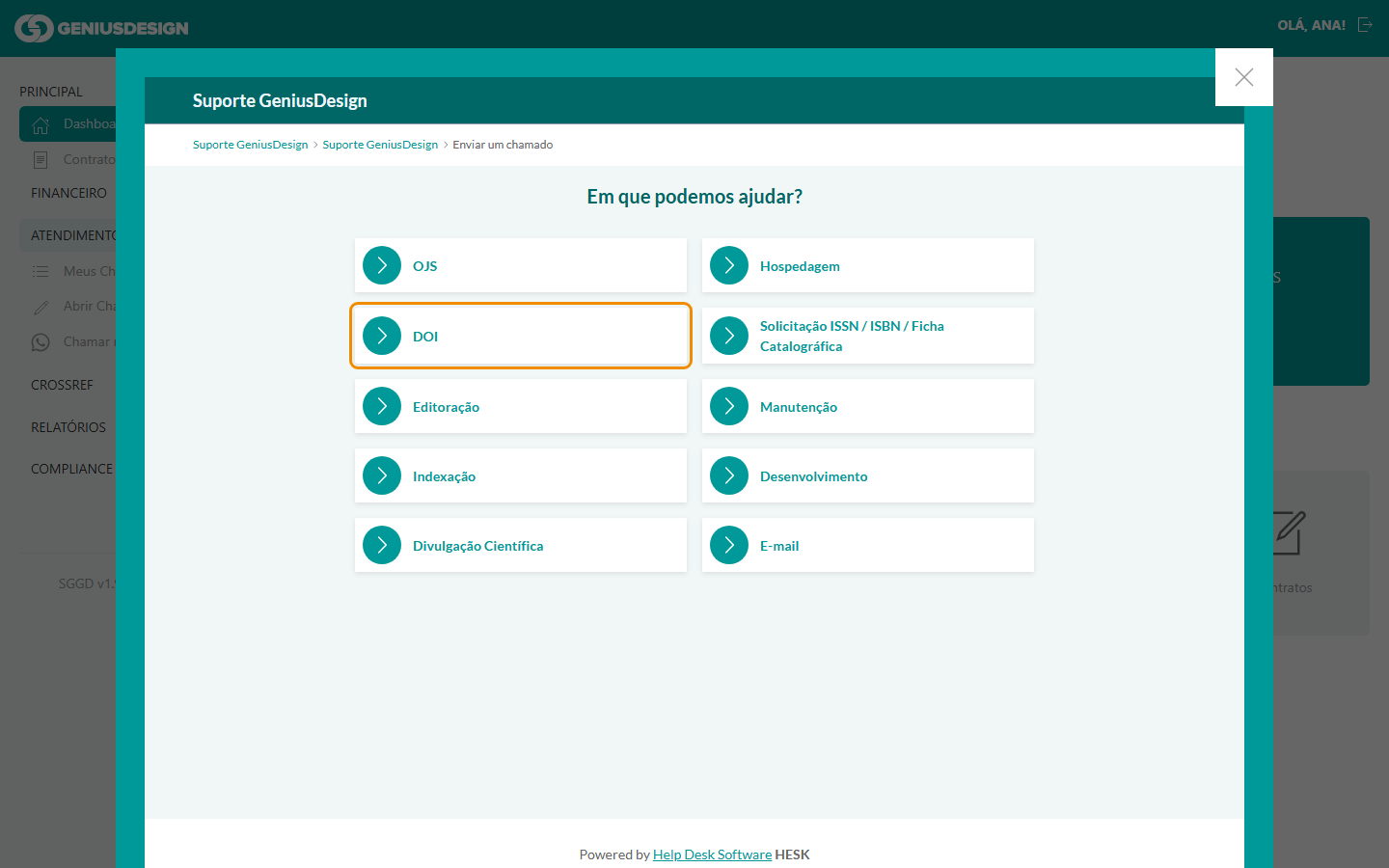
2. Escolha o assunto
Em Em que podemos ajudar?, clique na categoria que melhor descreve o pedido. A categoria leva o chamado direto à equipe responsável:
- OJS: dúvidas e problemas no sistema da revista (usuários, submissões, edições, plugins).
- Hospedagem: servidor, domínio, certificado de segurança, lentidão ou portal fora do ar.
- DOI: depósitos na Crossref, lotes com falha, créditos e contratos DOI.
- Solicitação ISSN / ISBN / Ficha Catalográfica: pedidos desses registros e documentos.
- Editoração, Manutenção, Indexação, Desenvolvimento e Divulgação Científica: os demais serviços da GeniusDesign.
- E-mail: contas de e-mail da revista ou da instituição.
3. Preencha o formulário
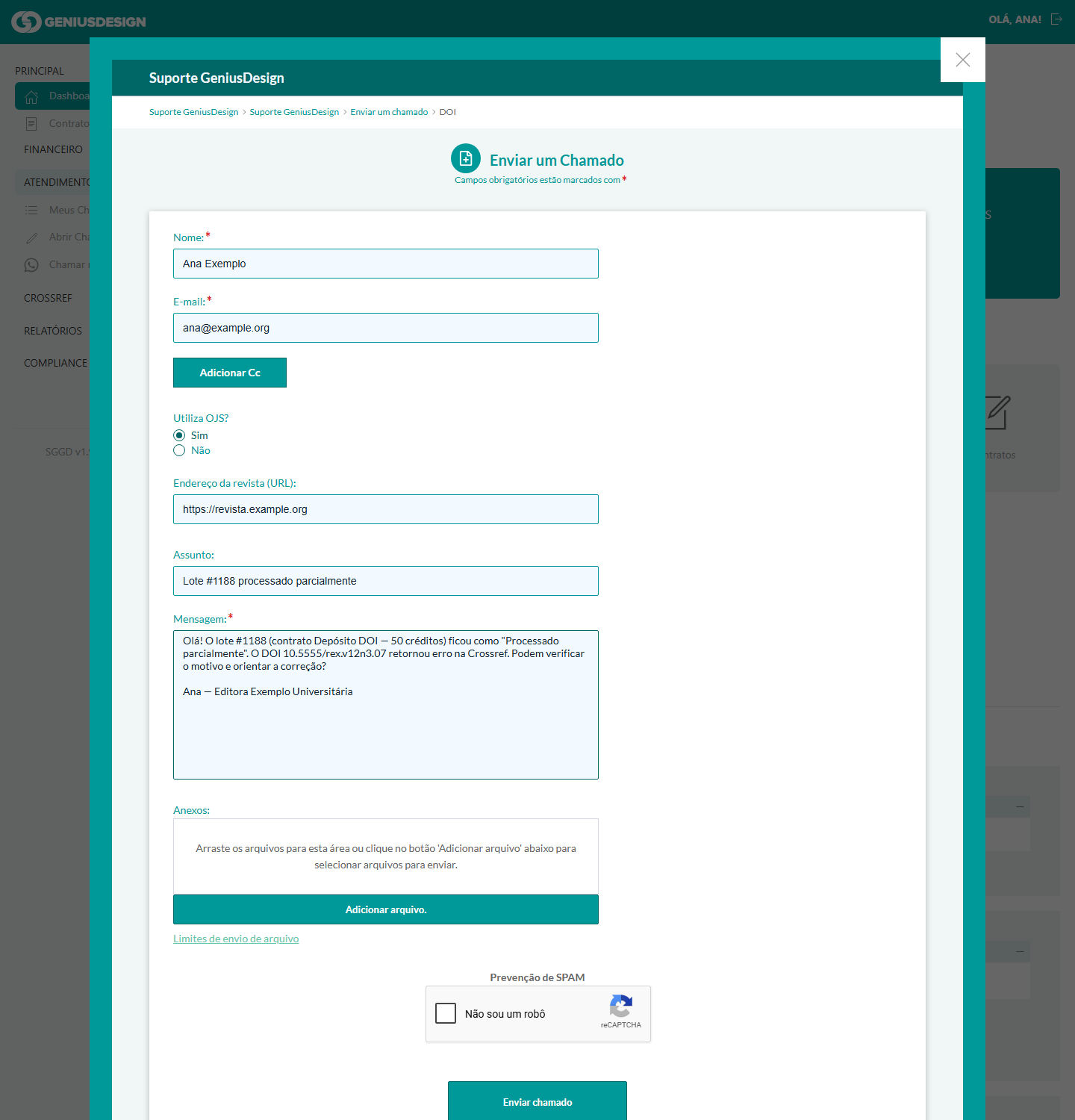
Os campos com * são obrigatórios:
- Nome * e E-mail *: já vêm preenchidos com os dados do seu cadastro no SGGD. Se for alterar, mantenha o mesmo e-mail do seu login no SGGD: é por ele que o chamado é vinculado ao seu usuário e aparece em Meus Chamados.
- Adicionar Cc: abre o campo Cc para incluir colegas que devem receber as respostas (separe os e-mails por vírgula).
- Utiliza OJS? e Endereço da revista (URL): informe o endereço da revista ou do portal a que o pedido se refere.
- Assunto: um resumo curto, por exemplo "Lote #1188 processado parcialmente".
- Mensagem *: descreva o pedido (veja o que incluir logo abaixo). Enquanto você escreve, o sistema pode sugerir artigos da base de conhecimento sobre o assunto; vale conferir, porque às vezes a resposta já está ali.
- Anexos: arraste os arquivos para a área indicada ou clique em Adicionar arquivo. São aceitos até 5 arquivos de até 5 MB cada, nos formatos
.gif,.jpg,.png,.pdf,.doc,.docx,.xls,.xlsx,.csv,.txt,.xml,.zipe.rar.
4. Envie
Marque Não sou um robô em Prevenção de SPAM e clique em Enviar chamado. O sistema confirma o envio com o número de acompanhamento do chamado (Track ID) e envia uma cópia para o seu e-mail. As respostas da equipe chegam por e-mail, e você pode responder pelo próprio e-mail ou pelo link da mensagem.
Abrir chamado por e-mail
Escreva para
- Envie do e-mail cadastrado no SGGD, para que o pedido seja associado à sua instituição.
- No assunto, resuma o pedido e, se possível, o tema (OJS, DOI, Hospedagem etc.).
- No corpo, inclua as mesmas informações do formulário: seu nome, a instituição, o endereço da revista e a descrição do pedido.
- Anexe capturas de tela, arquivos XML ou planilhas que ajudem a entender o caso.
- Para continuar o mesmo assunto, responda à mensagem da equipe em vez de abrir um e-mail novo, assim o histórico fica junto.
Exemplo:
Para:
Assunto: [DOI] Lote #1188 processado parcialmente
Olá!
O lote #1188 (contrato Depósito DOI — 50 créditos) ficou como "Processado parcialmente". O DOI 10.5555/rex.v12n3.07 retornou erro na Crossref. Podem verificar o motivo e orientar a correção?
Revista: https://revista.example.org
Ana — Editora Exemplo Universitária
O que incluir na mensagem
Um chamado completo é resolvido mais rápido, sem idas e vindas. Sempre que fizer sentido, informe:
- Onde: o endereço (URL) da página, da revista ou do artigo.
- O quê: o que você tentou fazer e o que aconteceu, com a mensagem de erro exata.
- Quando: a data e o horário aproximados, principalmente em falhas intermitentes.
- Identificadores: número do lote, DOI, número da fatura, ID da submissão no OJS ou nome do contrato.
- Evidências: capturas de tela e os arquivos envolvidos, como anexos.
Acompanhar os seus chamados
Em Atendimento > Meus Chamados (ou no card Chamados Ativos do Dashboard) estão os chamados ligados ao seu usuário, com o Track ID, o assunto, o status, a data da última atualização e, quando houver, o contrato relacionado. O filtro Mostrar começa em Não Resolvidos; escolha Todos os Chamados para ver o histórico completo.
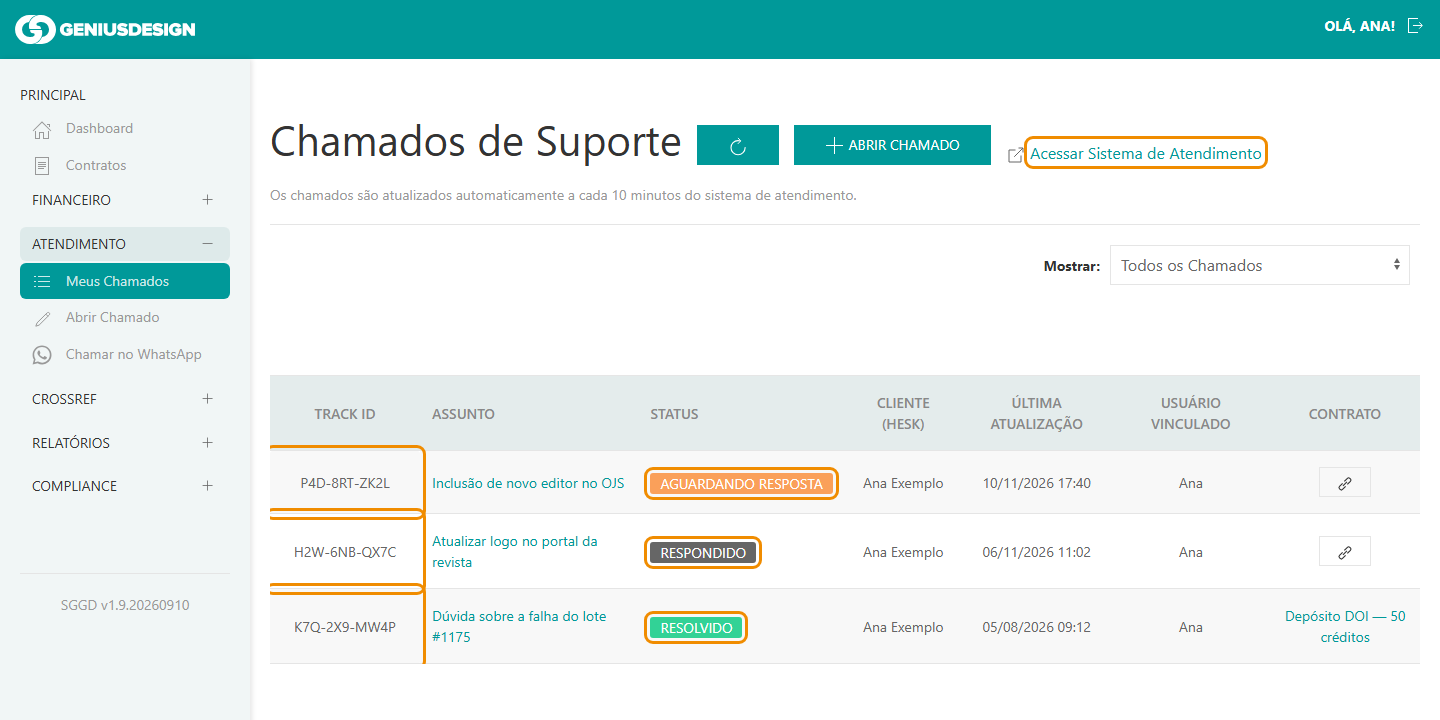
| Status | Significado |
|---|---|
| Novo | O chamado foi recebido e ainda não foi atendido. |
| Aguardando Resposta | O chamado está com a equipe da GeniusDesign. |
| Em Progresso | A equipe está trabalhando no pedido. |
| Respondido | A equipe respondeu: confira o seu e-mail e, se necessário, responda. |
| Resolvido | O pedido foi concluído e o chamado, encerrado. |
Clique no assunto para ver a conversa completa do chamado. O link Acessar Sistema de Atendimento abre o sistema de atendimento em uma nova aba. A lista é atualizada automaticamente a cada 10 minutos; para buscar as novidades na hora, clique no botão de atualizar, ao lado do título.
Perguntas frequentes
Ainda com dúvidas? Abra um chamado pelo SGGD, escreva para
