Este tutorial demonstra o passo-a-passo para a utilização do formulário de depósito DOI através do SGGD e é destinado para clientes e membros Crossref patrocinados pela GeniusDesign que desejam depositar registro de livro com ou sem capítulos.
Se você deseja ativar o número DOI de um capítulo para um livro com DOI ativo, veja este tutorial.
Acesso ao recurso
1. Efetue login no SGGD com o seu usuário e senha. Utilize a opção de "Recuperar senha", caso precise.

2. Após efetuar login no SGGD, acesse a opção "Formulário DOI", no menu lateral, sob o item "Crossref".

3. Na página "Novo Depósito - Formulário", selecione o contrato com crédito(s) disponível(is).

4. Ao selecionar um contrato com créditos disponíveis, clique na opção "Livro / Capítulos"

Preenchimento do formulário
5. O formulário de metadados de livro será exibido. Preencha todos os campos disponíveis. Um preenchimento completo garante maior rastreabilidade e visibilidade do registro.
Os campos marcados com * são os campos mínimos obrigatórios.

Campos do formulário
- Tipo de livro
- Livro editado: indicado para volume organizado com trabalhos (capítulos) elaborados por diferentes autores);
- Monografia: redigido integralmente por um ou mais autores.
- Título do livro: insira o nome da obra da mesma maneira em que foi registrado no ISBN (não possui ISBN? Contrate conosco!);
- Idioma: selecione o idioma da obra;
- ISBN: informe o ISBN do seu livro ou deixe em branco, se não tiver. Você pode adquirir o ISBN com a GeniusDesign. Saiba mais aqui.
- Editora: informe o nome da editora ou se o livro é de edição independente;
- Ano/Mês: ano e mês (este opcional) da publicação;
- DOI do livro: informe aqui o número DOI desejado. Ele deve ser composto pelo seu prefixo e por um sufixo qualquer combinação alfanumérica e símbolos (
-,.,_,;,(),/). Para livros, recomendamos que se utilize o próprio ISBN como sufixo (saiba mais sobre geração de números DOI, prefixo e sufixo); - URL do livro: o livro deve possuir uma página própria contendo seus principais metadados e acesso ao texto completo. É permitido que o texto completo esteja atrás de um paywall (página de compra/conteúdo pago). Saiba mais sobre landing pages para registro DOI.
- Licença: informaa URL da licença adotada para o seu livro. Saiba mais sobre os tipos de licença Creative Commons.
Contribuidores (autores e organizadores)
6. Abaixo do campo de "Licença (URL)", você encontrará o bloco de Contribuidores. Para o livro de um único autor, basta preencher os campos disponíveis em tela (destaque vermelho abaixo).
Para a inclusão de coautores ou editor do livro, utilize o botão "Adicionar" (destaque verde abaixo) para abrir um novo bloco de contribuidor (destaque verde abaixo). Para cada contribuidor, selecione o seu papel (autor ou editor - destaque amarelo abaixo).

Em livros editados, utilize a opção "Editor" para identificar organizadores. Autores de capítulos não devem ser informados como autores do livro.
Adicionando capítulos
7. Para adicionar capítulos, basta clicar no botão "Adicionar capítulo", abaixo do bloco de "Contribuidores do Livro", para exibir o formuláriode metadados do capítulo.

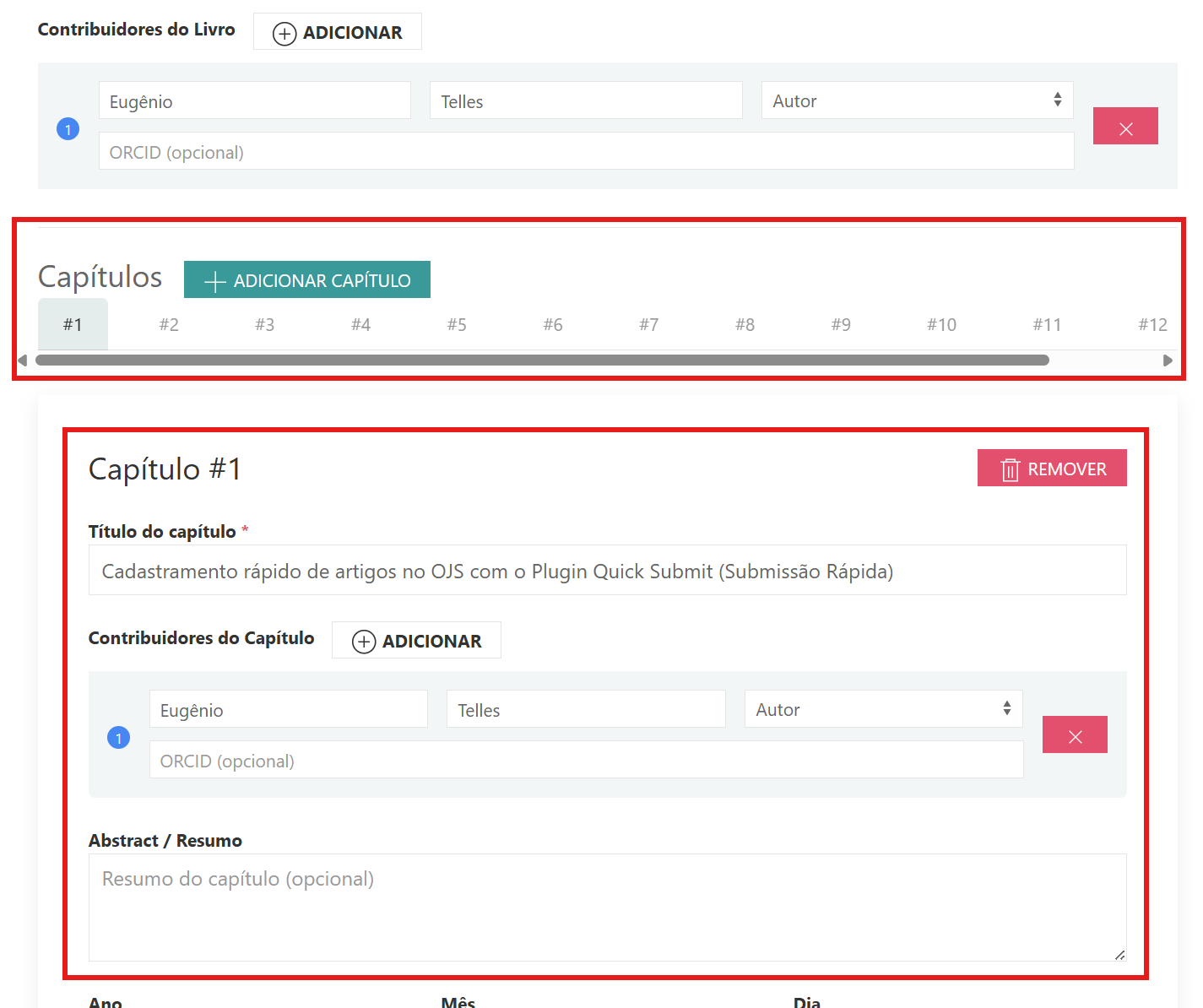
8. Concluído o preenchimento dos metadados, role a página até o final e clique em "Gerar e revisar".

9. Ao clicar em "Gerar e revisar", o sistema gerará o XML para depósito na Crossref e exibirá um resumo das informações presentes no lote:
- Total de DOIs informados
- Total de créditos a descontar
- Disponibilidade de créditos
- Seleção de contrato (caso queira alterar)
- Metadados de cada registro DOI informado
- Código do arquivo XML gerado

10. Verifique atentamente as informações fornecidas antes de prosseguir. Se desejar alterar alguma informação, clique em "Voltar e editar" para retornar ao formulário e realizar os ajustes necessários.
Clique em "Confirmar depósito" para depositar os metadados na Crossref. Essa ação descontará créditos do seu contrato e é irreversível.

11. Ao clicar em "Confirmar depósito", a mensagem "Tem certeza que deseja enviar este depósito para a Crossref? Esta ação não pode ser desfeita." será exibida no seu navegador. Clique em "ok".
12. Após o envio dos metadados para a Crossref, o sistema exibirá a tela do lote, com destaque para o status do registro da Crossref. O status "Recebido" indica que a Crossref recebeu o depósito com os metadados e irá processá-lo. O processamento pode demorar de alguns segundos a algumas horas, dependendo da fila de processamento da Crossref.


13. Ainda na página do lote, você pode recarregar a página (tecla F5) ou clicar no ícone de atualizar ao lado de cada registro DOI do lote (em destaque na imagem acima) para atualizar o status. Quando a Crossref processa um lote DOI, ela retorna a informação de confirmação para o nosso sistema, que atualiza o status do lote na página.

