


O SimilarityCheck é o serviço de verificação de similaridade do Crossref que utiliza o iThenticate (Turnitin), usado para identificar possíveis ocorrências de plágio ou trechos copiados em documentos acadêmicos. Ele compara o arquivo enviado com conteúdos disponíveis na internet e em bases de dados parceiras, gerando um relatório com o percentual de similaridade e os trechos coincidentes.
1. Para começar, acesse o seu link de acesso exclusivo fornecido pela equipe de suporte da Turnitin com o seu usuário e senha cadastrados. Depois de entrar, você verá a tela inicial com o bloco “Crossref – Verificação de Similaridade”, onde será possível iniciar novas verificações.
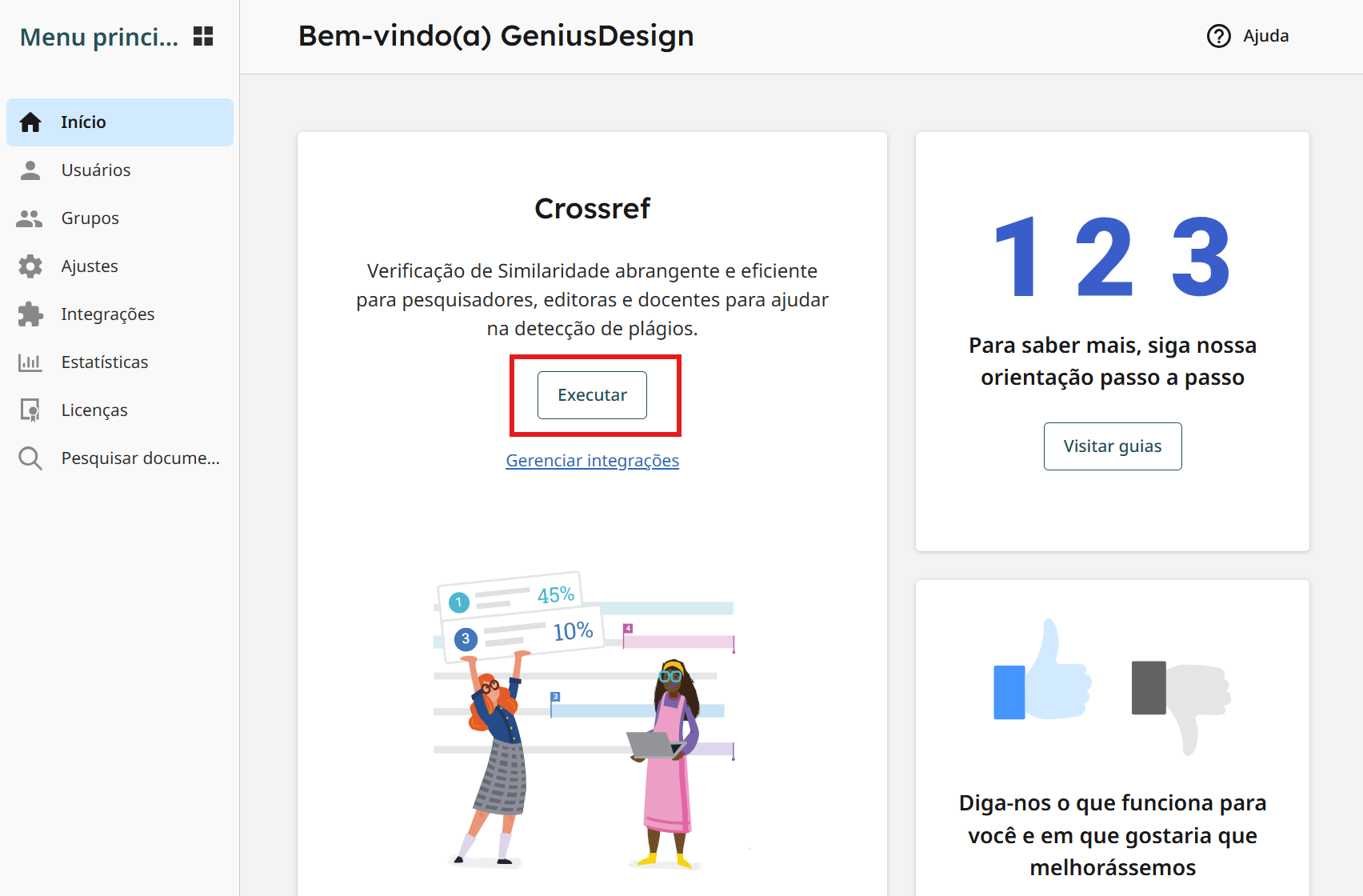 Figura 1. Tela inicial do SimilarityCheck com destaque para o botão 'Executar', na área de título 'Crossref'.
2. Na tela inicial do sistema (Figura 1), localize o card “Crossref” que apresenta o texto sobre verificação abrangente de similaridade. Clique no botão Executar para abrir o ambiente do SimilarityCheck, onde você poderá enviar novos arquivos para análise.
3. Ao clicar em “Executar” (Figura 1), o sistema abrirá em uma nova aba a página “Meus arquivos” do SimilarityCheck, que é onde ficam todos os documentos já enviados. Clique no botão "Fazer Upload" para iniciar a verificação de um documento.
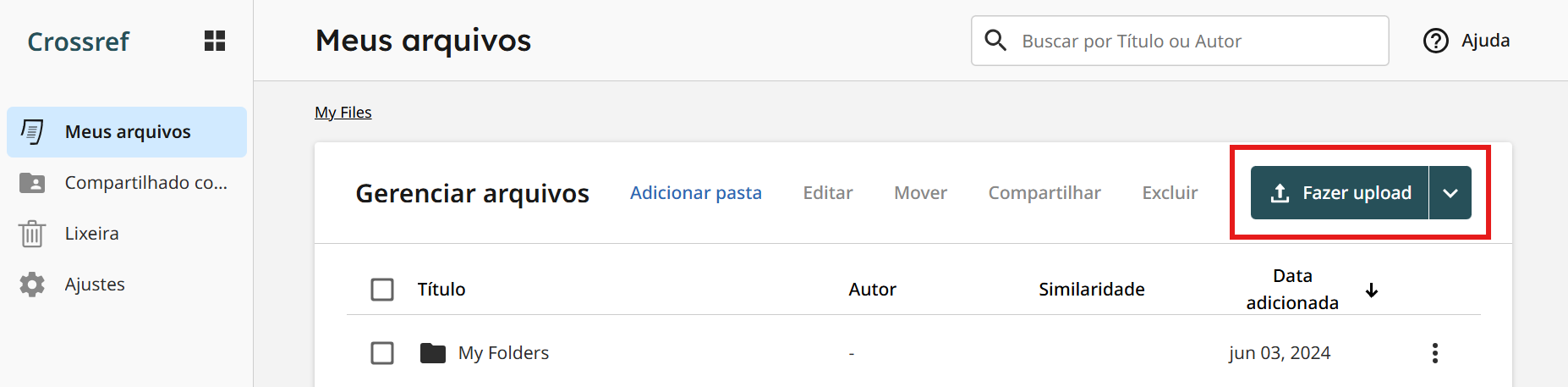 Figura 2: Lista de documentos em “Meus arquivos”, com destaque no botão de upload, para iniciar uma nova verificação.
4. O sistema abrirá uma janela para seleção de arquivos, permitindo que você arraste o documento diretamente para a área pontilhada ou clique em Pesquisar arquivos para escolher o arquivo no seu computador. Observe os requisitos apresentados pelo sistema, como tamanho máximo do arquivo, quantidade mínima de palavras e número máximo de páginas. Verifique também os tipos de arquivos compatíveis (por exemplo, documentos Word, PDF e outros formatos de texto) para garantir que o seu arquivo será aceito. O botão "Enviar" estará desativado até a seleção do arquivo.
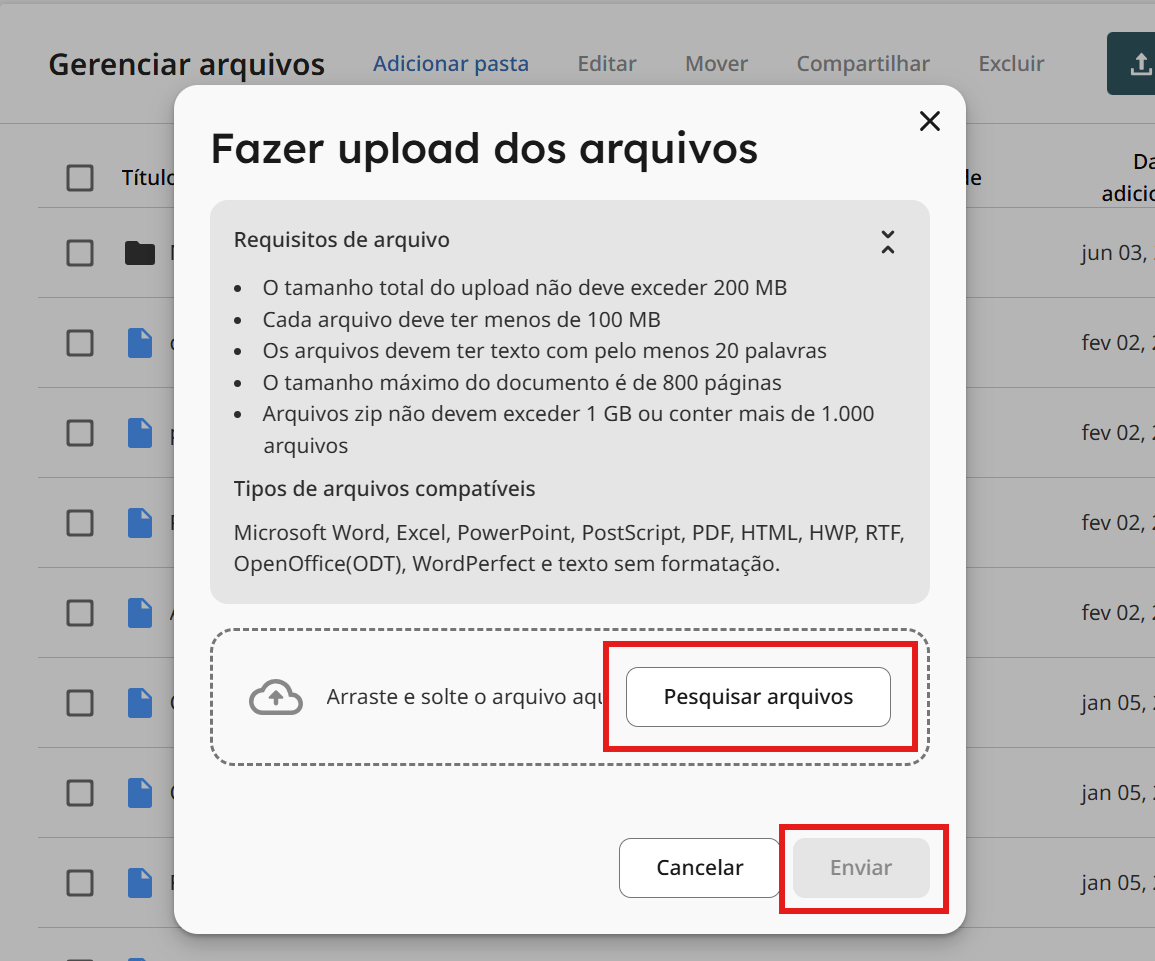 Figura 3: Janela de upload de arquivos.
5. Preenchendo os dados do documento: depois de selecionar o arquivo, o campo de título será preenchido automaticamente com o nome do arquivo, mas você pode editar esse título para deixá-lo mais claro. Caso deseje, você também pode informar o nome e o sobrenome do autor, o que facilita a identificação posterior dos documentos na lista. Depois de inserir ou editar as informações desejadas, clique em "Enviar".
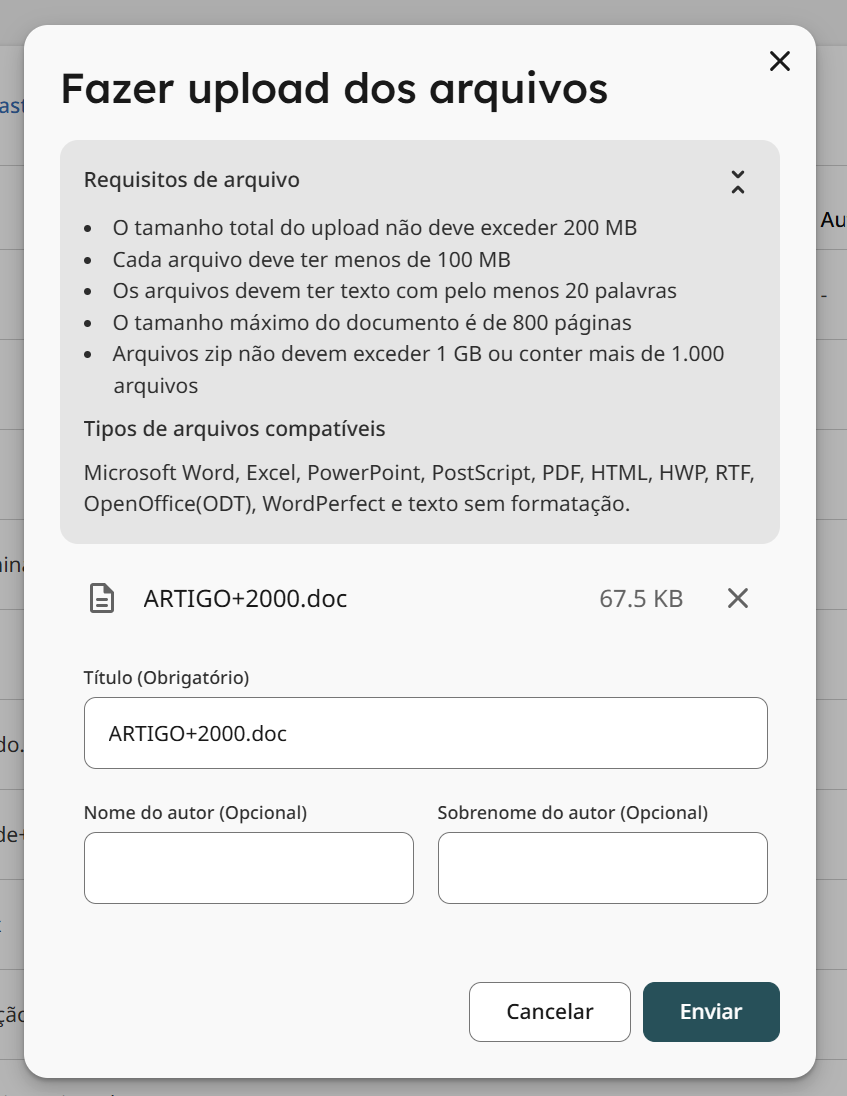 Figura 4: Campos para identificação do arquivo na janela de upload.
6. Aguardando o processamento: após o envio, o novo documento aparecerá na lista de “Meus arquivos”, inicialmente sem o percentual de similaridade preenchido. O sistema processa o arquivo em segundo plano; esse tempo pode variar de alguns minutos até mais, dependendo do tamanho do documento e da fila de processamento. Quando a análise é concluída, a coluna “Similaridade” é atualizada com um ícone colorido e o percentual obtido (por exemplo, 6%). Para abrir o relatório detalhado, clique diretamente sobre esse percentual ou sobre o ícone correspondente ao relatório de similaridade.
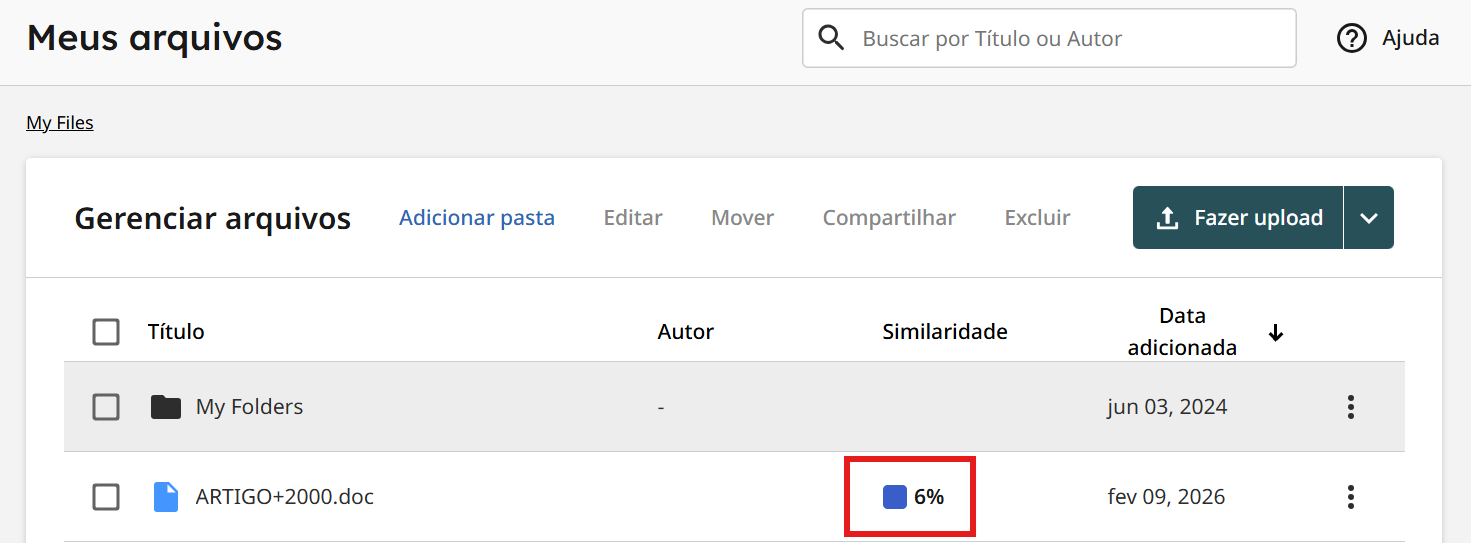 Figura 5: Tela de “Meus arquivos”, com destaque para o percentual de similaridade após verificação.
7. Ao abrir o relatório, você verá o documento exibido em tela, com o percentual total de similaridade destacado na parte superior, em uma aba chamada “Similaridade”. À direita, o sistema mostra uma lista de fontes encontradas na internet, cada uma com o respectivo percentual e o número de palavras coincidentes, permitindo identificar rapidamente de onde vêm os trechos semelhantes.
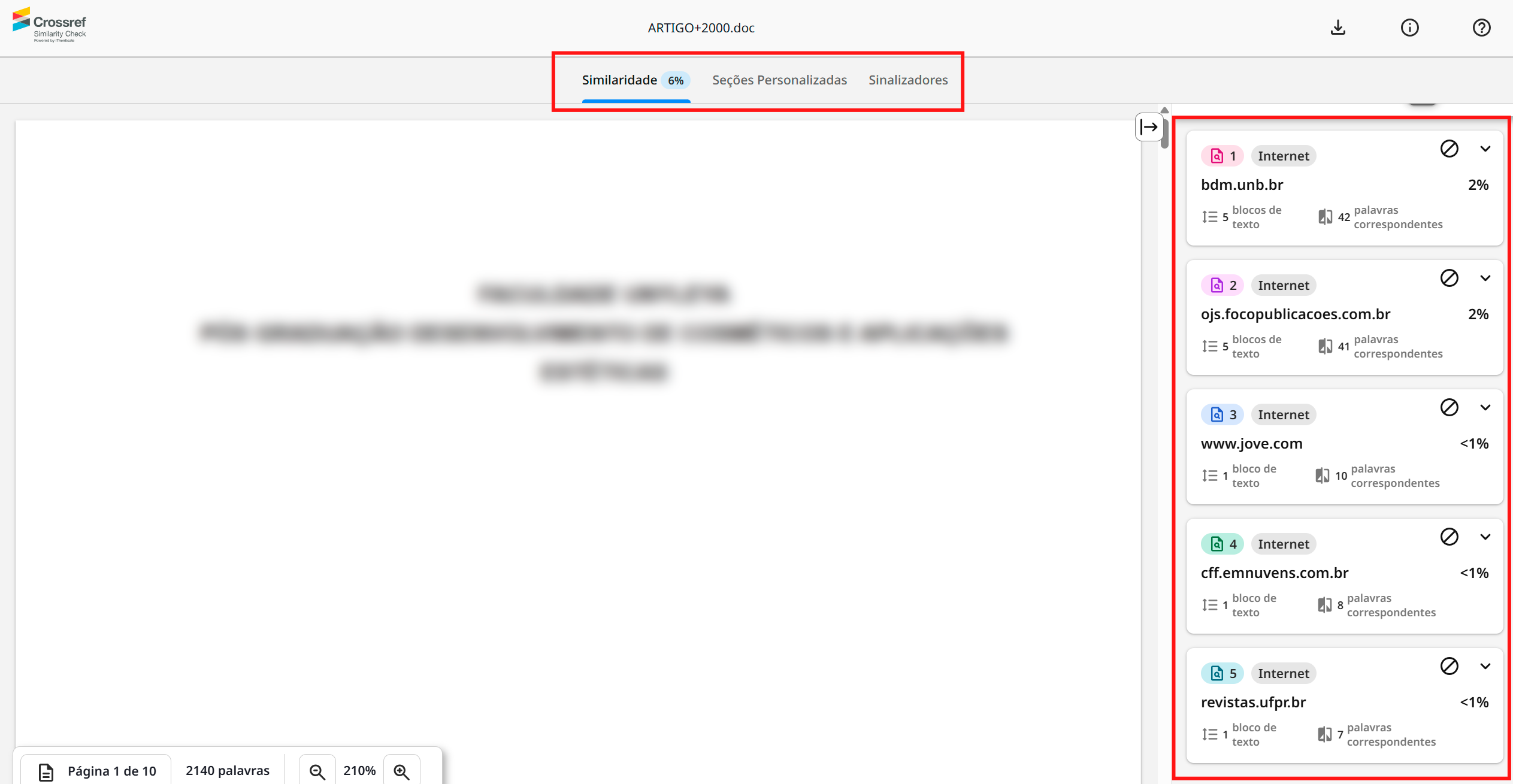 Figura 6: Relatório de similaridade exibindo o documento, o percentual total e as fontes de correspondência à direita.
8. Na coluna à direita, cada fonte é apresentada com o endereço do site e um percentual individual de contribuição para a similaridade total. Ao clicar em uma dessas fontes, o relatório destaca no texto os trechos que coincide com aquela origem, facilitando a revisão e a decisão sobre eventuais ajustes ou citações adicionais.
Boas práticas de uso
Procure executar a verificação de similaridade em todas as versões finais dos artigos, antes da publicação, para reduzir o risco de plágio involuntário. Guarde os relatórios mais importantes (por exemplo, em PDFs ou capturas de tela) como parte da documentação editorial, caso seja necessário comprovar o procedimento de checagem no futuro.



















































































































 4.9
4.9 